







Ultimate Guide: วิธีตั้งค่า Two-Factor Authentication (2FA) บน TradingView เพื่อความปลอดภัยสูงสุด
ในโลกของการเทรดและการลงทุนออนไลน์ ความปลอดภัยของบัญชีผู้ใช้เป็นสิ่งสำคัญยิ่ง โดยเฉพาะอย่างยิ่งแพลตฟอร์มอย่าง TradingView ที่นักลงทุนและนักเทรดทั่วโลกใช้เป็นเครื่องมือหลักในการวิเคราะห์ตลาดและตัดสินใจลงทุน การเปิดใช้งานระบบยืนยันตัวตนแบบสองชั้น (Two-Factor Authentication หรือ 2FA) จึงไม่ใช่เพียงทางเลือก แต่เป็นสิ่งจำเป็นที่ช่วยเสริมเกราะป้องกันบัญชีของคุณจากการเข้าถึงโดยไม่ได้รับอนุญาต บทความนี้จะนำเสนอขั้นตอนการตั้งค่า 2FA บน TradingView อย่างละเอียด พร้อมอธิบายถึงความสำคัญและประโยชน์ที่คุณจะได้รับ เพื่อให้คุณสามารถเทรดได้อย่างมั่นใจและปลอดภัยที่สุด
Introduction: ทำไมต้องตั้งค่า Two-Factor Authentication (2FA) บน TradingView?
ในยุคดิจิทัลปัจจุบัน ภัยคุกคามทางไซเบอร์มีวิวัฒนาการอย่างต่อเนื่อง การใช้เพียงชื่อผู้ใช้และรหัสผ่านแบบเดิมๆ อาจไม่เพียงพอที่จะปกป้องบัญชีของคุณจากแฮกเกอร์และผู้ไม่หวังดี ระบบ 2FA เพิ่มชั้นความปลอดภัยอีกชั้นหนึ่ง โดยกำหนดให้ผู้ใช้ต้องยืนยันตัวตนด้วยวิธีการที่สอง นอกเหนือจากรหัสผ่าน เช่น รหัส OTP ที่ส่งไปยังโทรศัพท์มือถือ หรือรหัสจากแอปพลิเคชัน Authenticator การตั้งค่า 2FA บน TradingView จึงมีความสำคัญอย่างยิ่งด้วยเหตุผลดังต่อไปนี้:
- ป้องกันการเข้าถึงโดยไม่ได้รับอนุญาต: แม้ว่ารหัสผ่านของคุณจะถูกเปิดเผย แต่ผู้ไม่หวังดีก็ยังไม่สามารถเข้าถึงบัญชีของคุณได้ หากไม่มีการยืนยันตัวตนชั้นที่สอง
- ปกป้องข้อมูลส่วนตัวและข้อมูลการเทรด: ข้อมูลการวิเคราะห์ กราฟส่วนตัว และการตั้งค่าต่างๆ ของคุณจะปลอดภัยจากการถูกแก้ไขหรือลบโดยบุคคลภายนอก
- สร้างความอุ่นใจในการใช้งาน: เมื่อคุณรู้ว่าบัญชีของคุณได้รับการปกป้องอย่างแน่นหนา คุณจะสามารถโฟกัสกับการวิเคราะห์และเทรดได้อย่างเต็มที่ โดยไม่ต้องกังวลเรื่องความปลอดภัย
- ข้อกำหนดของแพลตฟอร์มและโบรกเกอร์บางราย: โบรกเกอร์บางแห่งอาจกำหนดให้มีการเปิดใช้งาน 2FA เพื่อเชื่อมต่อกับ TradingView ซึ่งเป็นการเพิ่มความปลอดภัยในภาพรวมของการเทรด
ขั้นตอนที่ 1: การเข้าสู่ระบบ TradingView และเข้าถึงการตั้งค่าโปรไฟล์
เริ่มต้นกระบวนการด้วยการเข้าสู่บัญชี TradingView ของคุณ ซึ่งเป็นประตูแรกสู่การบริหารจัดการความปลอดภัยของข้อมูลส่วนตัวและข้อมูลการเทรดของคุณ
- เข้าสู่ระบบ TradingView: เปิดเว็บเบราว์เซอร์และไปที่เว็บไซต์ TradingView จากนั้นกรอกชื่อผู้ใช้และรหัสผ่านของคุณเพื่อเข้าสู่ระบบบัญชีของคุณ
- ทำไมต้องทำเช่นนี้: การเข้าสู่ระบบเป็นขั้นตอนพื้นฐานที่จำเป็น เพื่อให้คุณสามารถเข้าถึงการตั้งค่าบัญชีและดำเนินการเปลี่ยนแปลงใดๆ ได้
- ผลลัพธ์เป็นอย่างไร: เมื่อเข้าสู่ระบบสำเร็จ คุณจะเห็นหน้าแดชบอร์ดหรือหน้าหลักของ TradingView ที่แสดงกราฟและเครื่องมือวิเคราะห์ต่างๆ
- คลิกที่รูปโปรไฟล์ของคุณ: มองหาสัญลักษณ์รูปโปรไฟล์ของคุณ ซึ่งมักจะอยู่ที่มุมขวาบนของหน้าจอ การคลิกที่รูปโปรไฟล์จะเปิดเมนูแบบเลื่อนลง (dropdown menu) ที่มีตัวเลือกต่างๆ สำหรับการจัดการบัญชีของคุณ
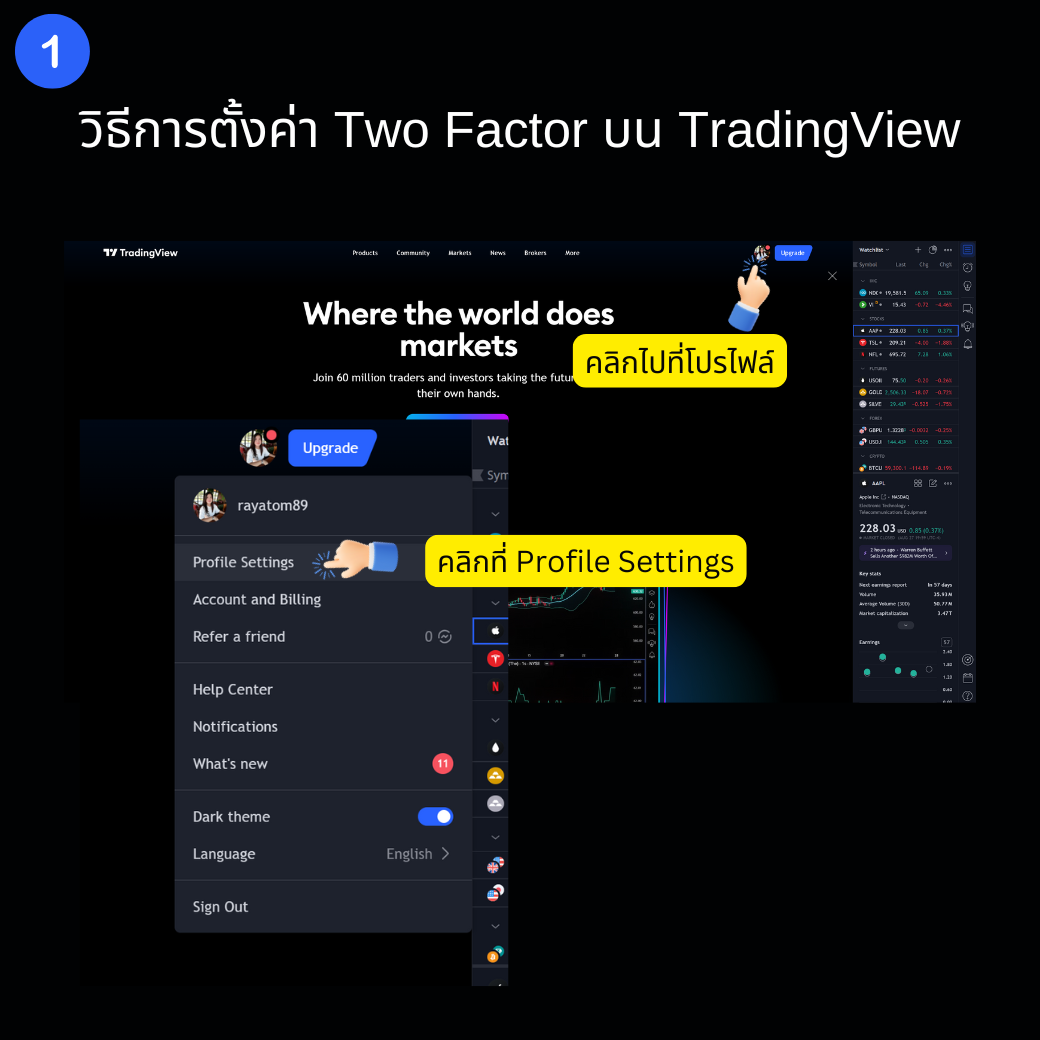
- ทำไมต้องทำเช่นนี้: เมนูโปรไฟล์เป็นศูนย์กลางการเข้าถึงการตั้งค่าบัญชี รวมถึงส่วนที่เกี่ยวข้องกับความปลอดภัย
- เคล็ดลับ: หากคุณใช้งาน TradingView เป็นครั้งแรก อาจจะต้องมีการอัปโหลดรูปโปรไฟล์ก่อน หรือใช้รูปโปรไฟล์เริ่มต้นที่ระบบกำหนดให้
- เลือกที่ Profile Settings (การตั้งค่าโปรไฟล์): จากเมนูที่ปรากฏขึ้น ให้เลือก “Profile Settings” (การตั้งค่าโปรไฟล์) เพื่อเข้าสู่หน้าการจัดการข้อมูลส่วนตัวและการตั้งค่าบัญชีโดยละเอียด
- ทำไมต้องทำเช่นนี้: การตั้งค่าโปรไฟล์เป็นที่รวมของการตั้งค่าความปลอดภัยต่างๆ รวมถึงตัวเลือก 2FA
- ถ้าไม่เจอ: บางครั้งอาจจะเห็นเป็นคำว่า “Settings” (การตั้งค่า) โดยตรง ขึ้นอยู่กับเวอร์ชันของแพลตฟอร์ม แต่โดยทั่วไปแล้วจะอยู่ในส่วนที่เกี่ยวข้องกับโปรไฟล์ของคุณ
ขั้นตอนที่ 2: การเปิดใช้งาน Two-Factor Authentication (2FA)
หลังจากเข้าสู่หน้าการตั้งค่าโปรไฟล์แล้ว ถึงเวลาที่เราจะเริ่มเปิดใช้งานระบบ 2FA เพื่อเพิ่มความแข็งแกร่งให้กับบัญชีของคุณ
- คลิกที่ Settings (การตั้งค่า): ในหน้า Profile Settings อาจมีแท็บหรือเมนูย่อยอีกครั้ง ให้มองหาและคลิกที่ “Settings” (การตั้งค่า) เพื่อเข้าถึงส่วนการตั้งค่าความปลอดภัยโดยเฉพาะ (หากในหน้า Profile Settings มีตัวเลือก 2FA ให้เห็นโดยตรงก็สามารถข้ามขั้นตอนนี้ไปได้)
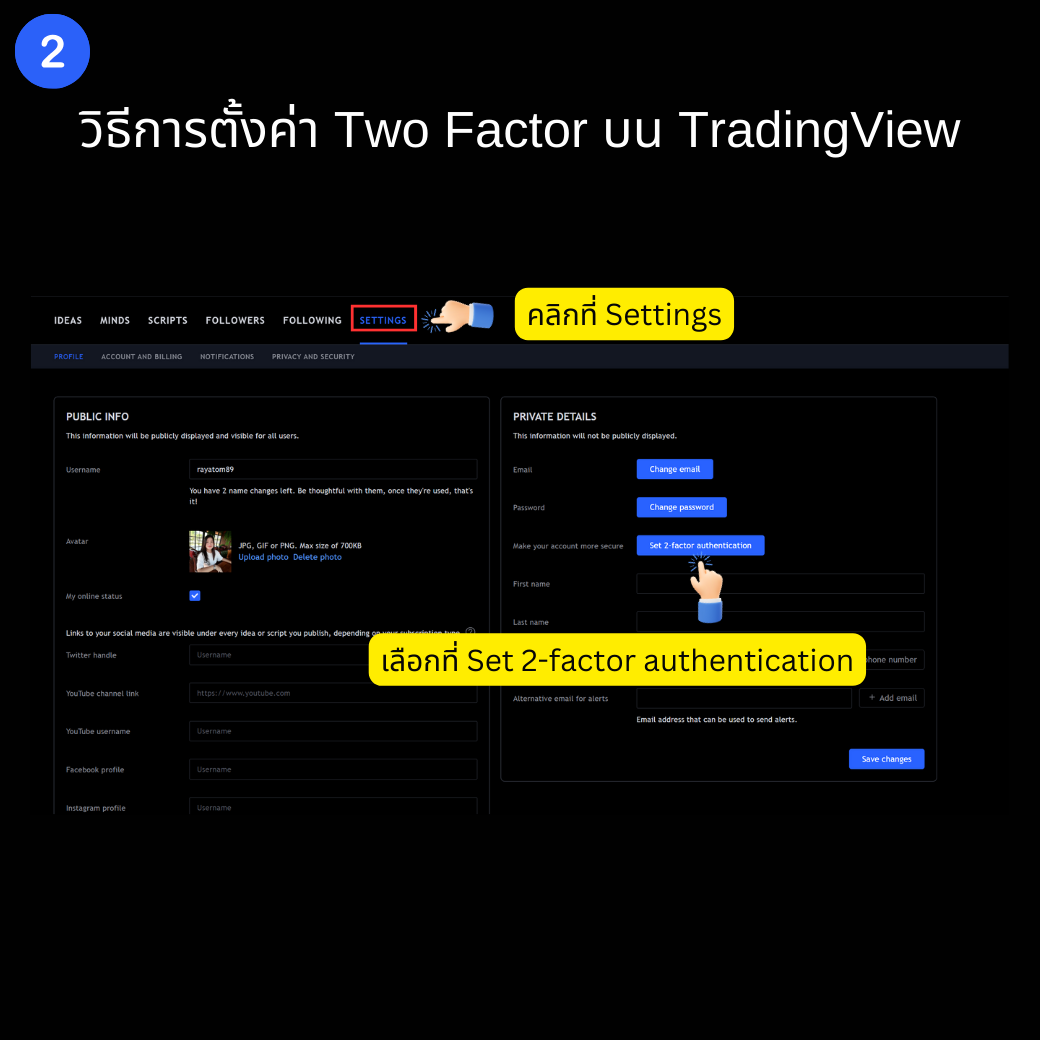
- ทำไมต้องทำเช่นนี้: เป็นการนำทางไปยังส่วนที่ถูกต้องเพื่อค้นหาตัวเลือกการตั้งค่า 2FA
- เลือกที่ Set 2-factor authentication: ในส่วนการตั้งค่าความปลอดภัย คุณจะพบตัวเลือก “Set 2-factor authentication” หรือ “ตั้งค่าการยืนยันตัวตนแบบสองชั้น” คลิกที่ตัวเลือกนี้เพื่อเริ่มต้นกระบวนการตั้งค่า
- ทำไมต้องทำเช่นนี้: เป็นการเข้าสู่หน้าจอที่ออกแบบมาเฉพาะสำหรับการกำหนดค่า 2FA
- เคล็ดลับ: หากคุณมีข้อสงสัยเกี่ยวกับประโยชน์ของ 2FA สามารถศึกษาเพิ่มเติมได้ที่ Free Automatic Trading System ซึ่งเน้นย้ำถึงความปลอดภัยในการใช้ระบบเทรดอัตโนมัติ
ขั้นตอนที่ 3: การเริ่มต้นและยืนยันอีเมลเพื่อเปิดใช้งาน 2FA
TradingView จะใช้การยืนยันตัวตนผ่านอีเมลเป็นขั้นตอนแรกในการเปิดใช้งาน 2FA เพื่อให้แน่ใจว่าเป็นเจ้าของบัญชีตัวจริง
- คลิกที่ Enable (เปิดใช้งาน): บนหน้าจอตั้งค่า 2FA คุณจะเห็นปุ่ม “Enable” (เปิดใช้งาน) คลิกเพื่อเริ่มกระบวนการ
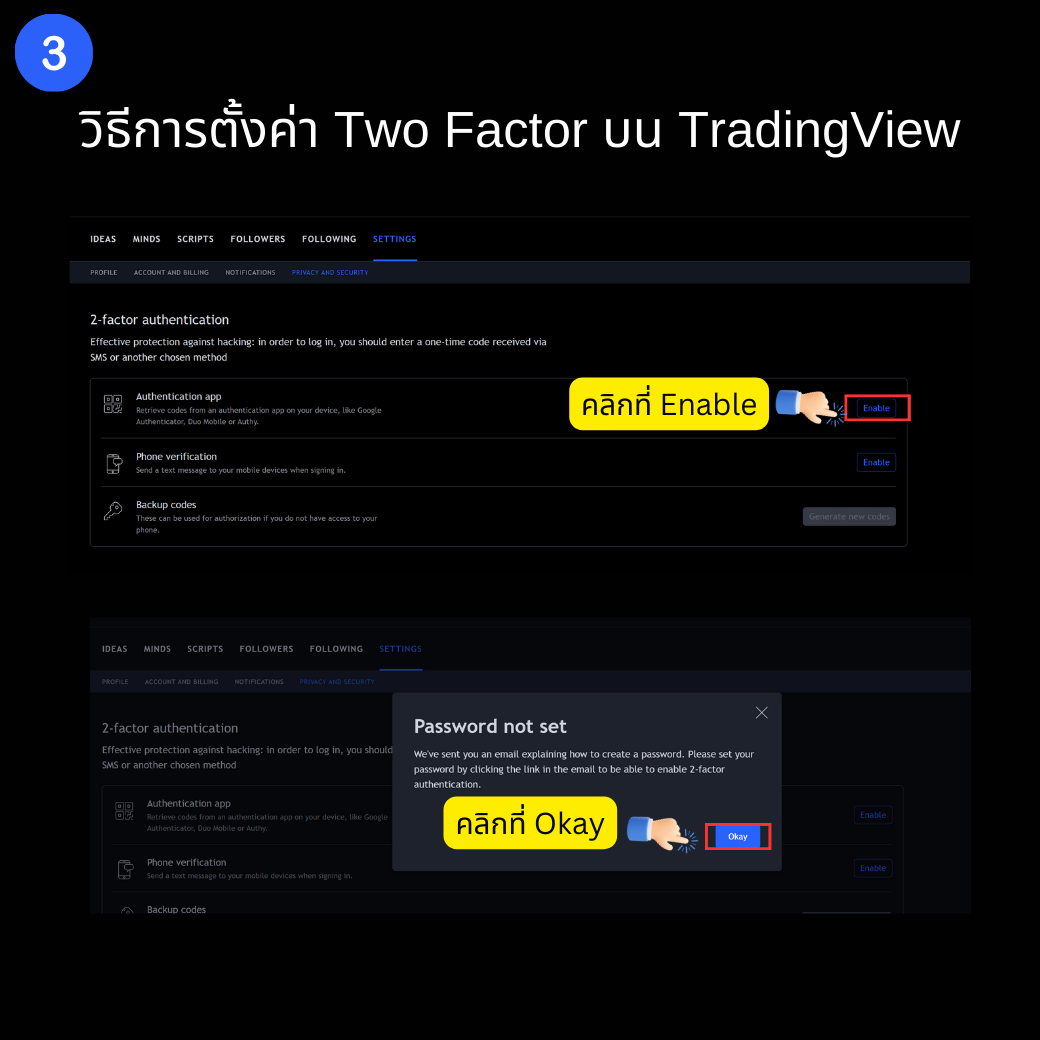
- ทำไมต้องทำเช่นนี้: เป็นการยืนยันความตั้งใจที่จะเปิดใช้งาน 2FA
- คลิก Okay และตรวจสอบอีเมล: หลังจากคลิก Enable ระบบจะแสดงข้อความแจ้งเตือนว่าได้ส่งอีเมลยืนยันไปยังที่อยู่อีเมลที่คุณใช้ในการสมัครบัญชี TradingView คลิก “Okay” เพื่อปิดกล่องข้อความ จากนั้น ให้เปิดกล่องจดหมายอีเมลของคุณ
- ทำไมต้องทำเช่นนี้: การตรวจสอบอีเมลเป็นสิ่งจำเป็นเพื่อยืนยันว่าคุณเป็นเจ้าของบัญชีจริง และเป็นการป้องกันการตั้งค่า 2FA โดยไม่ได้รับอนุญาต
- ผลลัพธ์เป็นอย่างไร: คุณจะได้รับอีเมลจาก TradingView ที่มีลิงก์หรือปุ่มสำหรับยืนยันการตั้งค่า 2FA
- ถ้าไม่ได้รับอีเมล: ให้ตรวจสอบในโฟลเดอร์ Junk/Spam หรือลองรอสักครู่แล้วลองส่งอีเมลยืนยันอีกครั้ง
- กด Reset Password (ตั้งค่ารหัสผ่านใหม่) ในอีเมล: ในอีเมลที่ได้รับจาก TradingView คุณจะพบลิงก์หรือปุ่มที่ระบุว่า “Reset Password” (ตั้งค่ารหัสผ่านใหม่) หรือคล้ายกัน ให้คลิกที่ลิงก์หรือปุ่มนั้น (แม้ว่าคุณจะไม่ได้ต้องการเปลี่ยนรหัสผ่าน แต่ขั้นตอนนี้เป็นการยืนยันตัวตนผ่านระบบอีเมลของ TradingView เพื่อให้สามารถดำเนินการตั้งค่า 2FA ต่อไปได้)
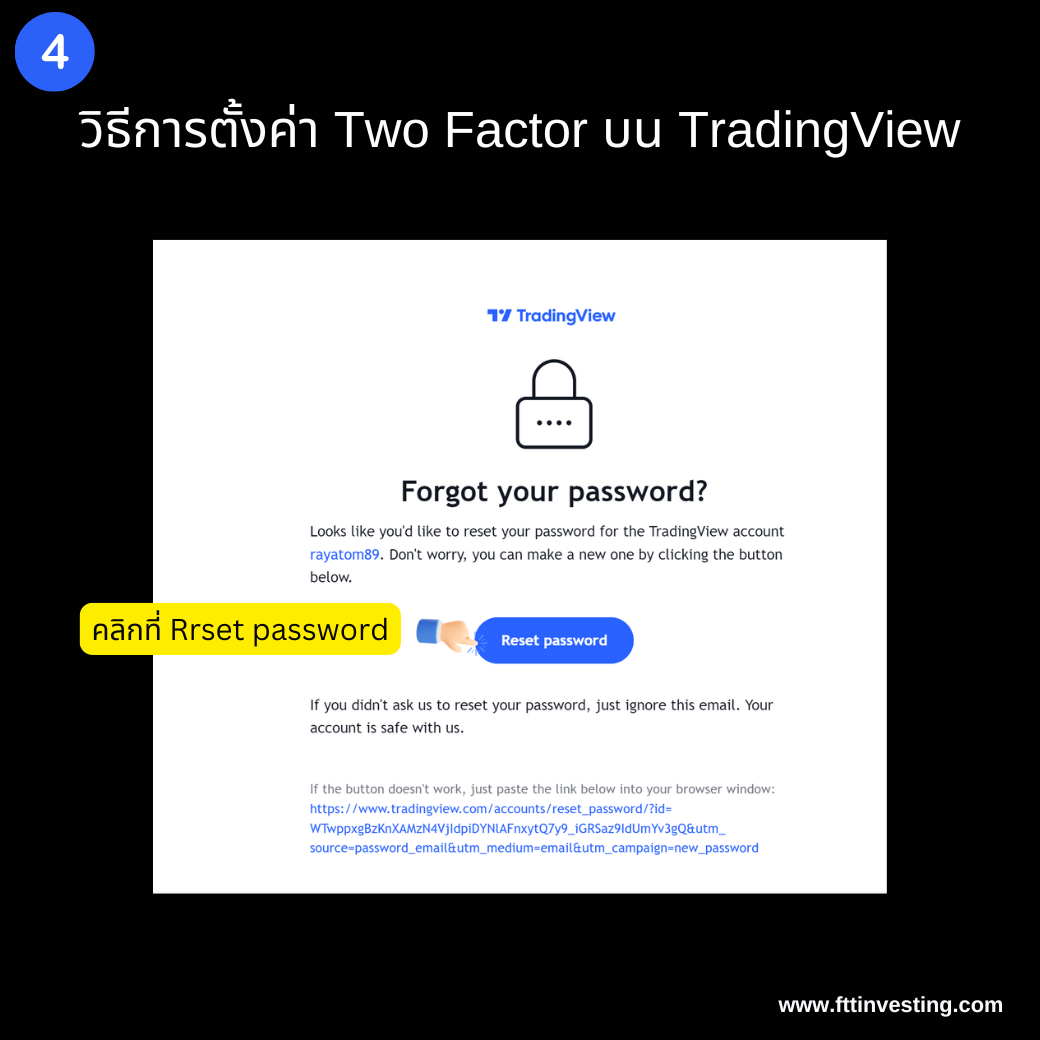
- ทำไมต้องทำเช่นนี้: เป็นมาตรการความปลอดภัยของ TradingView เพื่อยืนยันตัวตนของคุณก่อนที่จะอนุญาตให้เปลี่ยนแปลงการตั้งค่าความปลอดภัยที่สำคัญ เช่น 2FA
- ผลลัพธ์เป็นอย่างไร: คุณจะถูกนำไปยังหน้าเว็บของ TradingView เพื่อตั้งรหัสผ่านใหม่
- ตั้งรหัสผ่านและกด Save password: บนหน้าเว็บที่เปิดขึ้น ให้ตั้งรหัสผ่านใหม่สำหรับบัญชีของคุณ (ควรเป็นรหัสผ่านที่แข็งแกร่งและไม่ซ้ำกับที่อื่น) จากนั้นคลิก “Save password” (บันทึกรหัสผ่าน)
- ทำไมต้องทำเช่นนี้: การตั้งรหัสผ่านใหม่ในขั้นตอนนี้เป็นการยืนยันตัวตนขั้นสุดท้ายผ่านอีเมล และเป็นการรีเซ็ตโทเค็นความปลอดภัยเพื่อให้ระบบ 2FA สามารถทำงานได้อย่างสมบูรณ์
- เคล็ดลับการตั้งรหัสผ่าน: ควรใช้รหัสผ่านที่ประกอบด้วยตัวอักษรพิมพ์ใหญ่ พิมพ์เล็ก ตัวเลข และสัญลักษณ์พิเศษอย่างน้อย 12 ตัวอักษร เพื่อความปลอดภัยสูงสุด
- คลิกที่ Continue with TradingView: หลังจากบันทึกรหัสผ่านใหม่แล้ว คุณจะเห็นปุ่ม “Continue with TradingView” (ดำเนินการต่อกับ TradingView) คลิกปุ่มนี้เพื่อกลับไปยังแพลตฟอร์ม
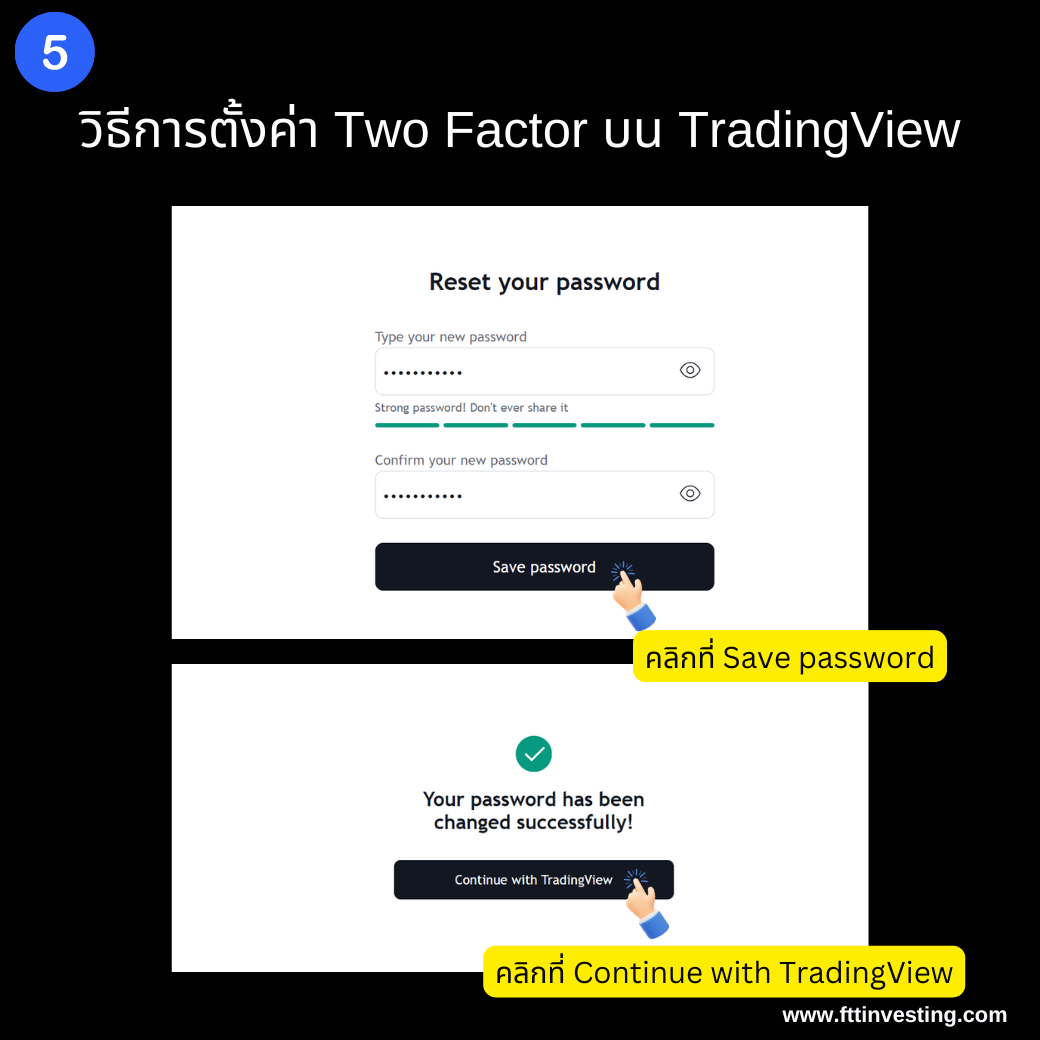
- ผลลัพธ์เป็นอย่างไร: คุณจะถูกนำกลับมาที่หน้า TradingView และอาจจะต้องเข้าสู่ระบบอีกครั้งด้วยรหัสผ่านใหม่ที่คุณเพิ่งตั้งไป
ขั้นตอนที่ 4: การตั้งค่า 2FA ด้วย Google Authenticator
หลังจากยืนยันตัวตนผ่านอีเมลและรีเซ็ตรหัสผ่านแล้ว ขั้นตอนต่อไปคือการเชื่อมโยงบัญชี TradingView ของคุณเข้ากับแอปพลิเคชัน Google Authenticator เพื่อใช้สร้างรหัสยืนยันแบบครั้งเดียว (OTP) ที่เปลี่ยนแปลงตลอดเวลา
- คลิกที่ Profile Settings (การตั้งค่าโปรไฟล์) อีกครั้ง: หลังจากกลับสู่หน้า TradingView ให้คลิกที่รูปโปรไฟล์ของคุณที่มุมขวาบนของหน้าจออีกครั้ง
- ทำไมต้องทำเช่นนี้: เพื่อเข้าถึงเมนูการตั้งค่าโปรไฟล์และดำเนินการตั้งค่า 2FA ที่ค้างอยู่
- เลือกที่ Set 2-factor authentication อีกครั้ง: จากเมนูแบบเลื่อนลง ให้เลือก “Set 2-factor authentication” อีกครั้ง เพื่อกลับไปยังหน้าการตั้งค่า 2FA
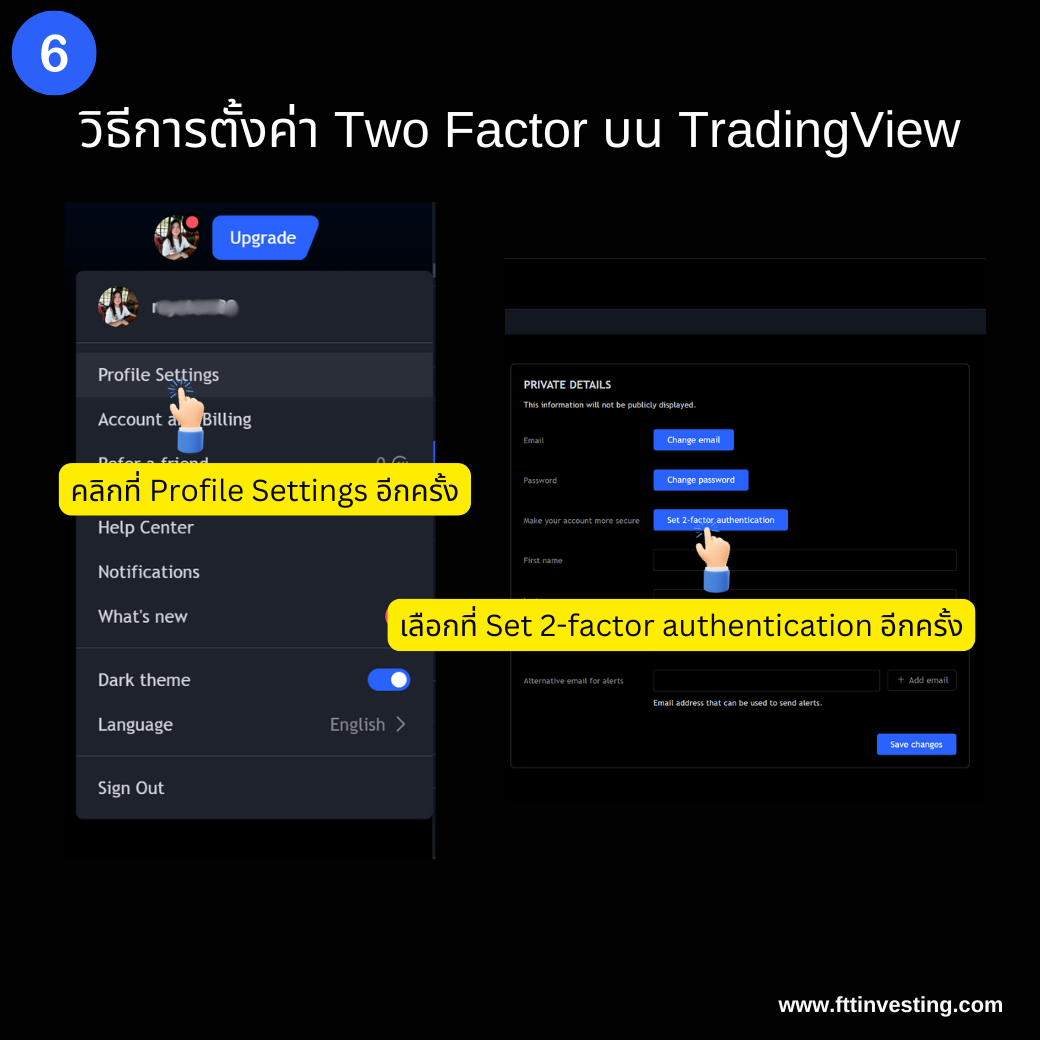
- ทำไมต้องทำเช่นนี้: เพื่อดำเนินการตั้งค่า 2FA ต่อจากจุดที่ค้างไว้
- คลิกที่ Enable และ Send code: บนหน้าจอการตั้งค่า 2FA ที่ปรากฏขึ้น คลิกที่ปุ่ม “Enable” (เปิดใช้งาน) อีกครั้ง จากนั้นคลิกที่ “Send code” (ส่งรหัส) ระบบจะส่งรหัสยืนยันไปยังอีเมลที่คุณใช้สมัครบัญชี TradingView
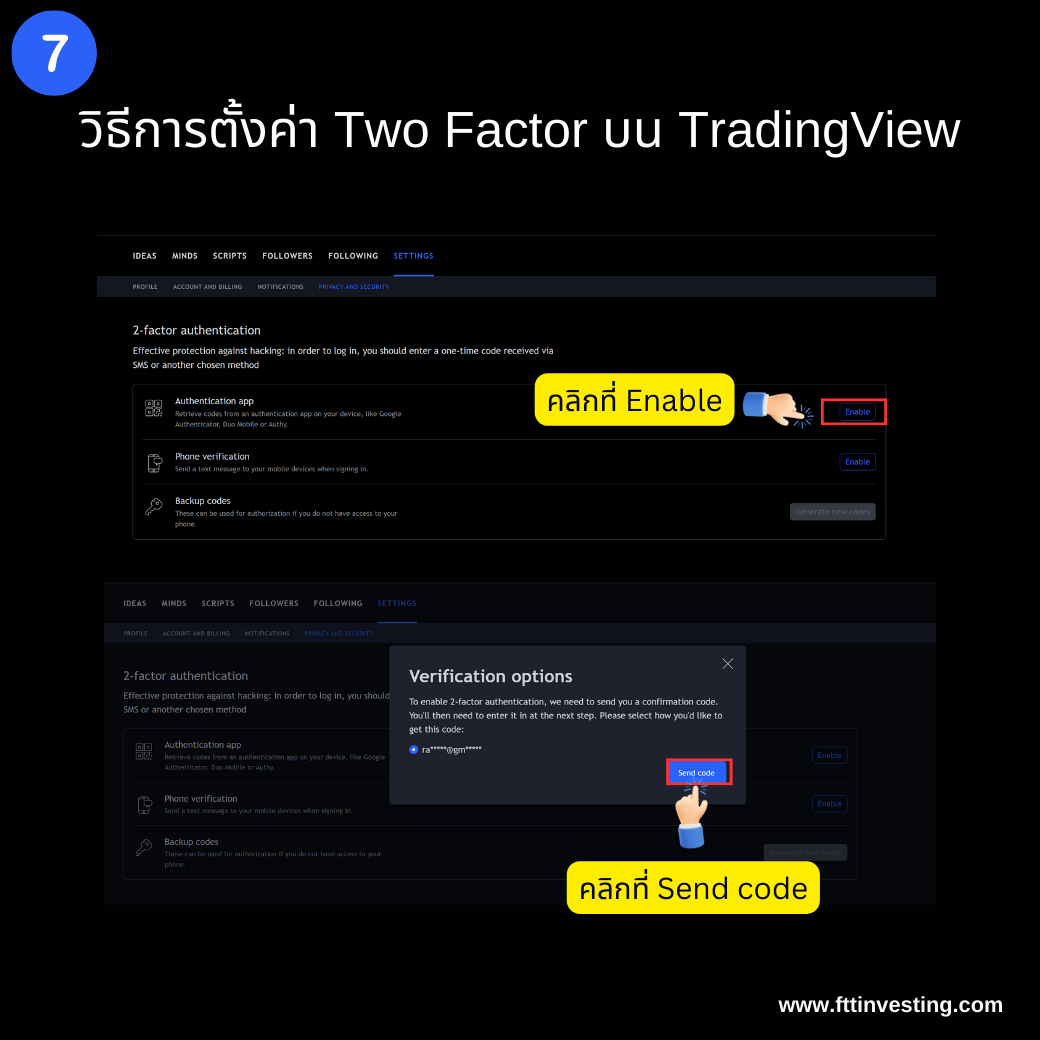
- ทำไมต้องทำเช่นนี้: เป็นการยืนยันตัวตนอีกครั้งก่อนการเชื่อมโยงกับ Google Authenticator เพื่อให้มั่นใจในความปลอดภัย
- นำรหัสโค้ดที่ได้รับในอีเมลมากรอกและคลิก Submit: เปิดกล่องจดหมายอีเมลของคุณ คัดลอกรหัสยืนยัน 6 หลักที่ได้รับ แล้วนำไปกรอกลงในช่องที่กำหนดบนหน้าจอ TradingView จากนั้นคลิก “Submit” (ส่ง)
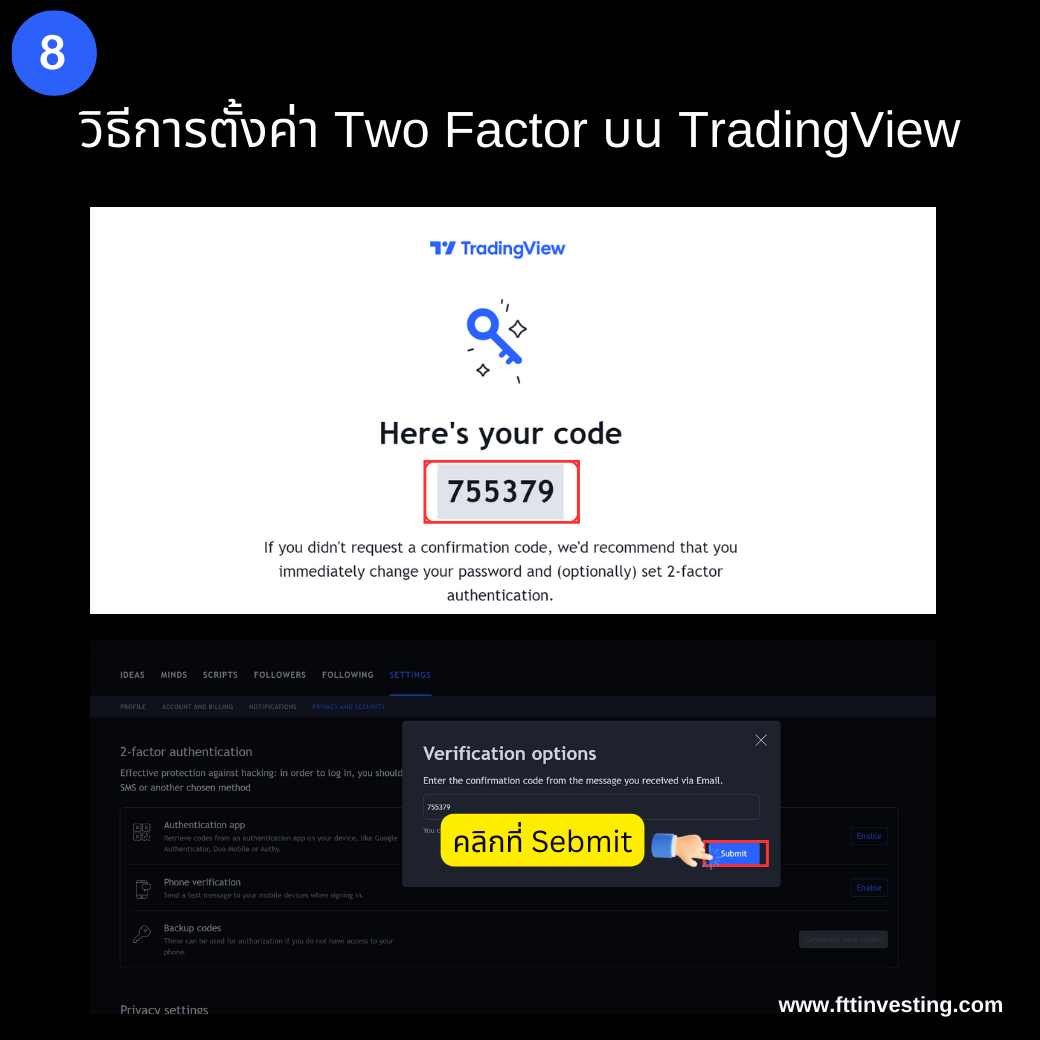
- ทำไมต้องทำเช่นนี้: เพื่อยืนยันว่าคุณสามารถเข้าถึงอีเมลที่ผูกกับบัญชีได้จริง
- ข้อควรระวัง: รหัส OTP มีอายุจำกัด ควรกรอกให้เสร็จสิ้นภายในเวลาที่กำหนด
- สแกน QR Code ด้วยแอป Google Authenticator: เมื่อยืนยันรหัสอีเมลเรียบร้อยแล้ว ระบบจะแสดง QR Code บนหน้าจอคอมพิวเตอร์ของคุณ
- ดาวน์โหลดและติดตั้ง Google Authenticator: หากยังไม่มี ให้ดาวน์โหลดแอปพลิเคชัน Google Authenticator (หรือแอป Authenticator อื่นๆ ที่รองรับ TOTP เช่น Authy) จาก App Store (iOS) หรือ Google Play Store (Android) ลงบนสมาร์ทโฟนของคุณ
- เพิ่มบัญชีในแอป: เปิดแอป Google Authenticator เลือก “เพิ่มบัญชี” (Add account) หรือเครื่องหมาย + จากนั้นเลือก “สแกนบาร์โค้ด” (Scan a QR code)
- สแกน QR Code: ใช้กล้องของสมาร์ทโฟนสแกน QR Code ที่แสดงอยู่บนหน้าจอ TradingView
- ทำไมต้องทำเช่นนี้: การสแกน QR Code จะเชื่อมโยงบัญชี TradingView ของคุณกับแอป Authenticator บนสมาร์ทโฟน ซึ่งจะสร้างรหัสยืนยันแบบไดนามิกที่เปลี่ยนแปลงทุก 30-60 วินาที
- ผลลัพธ์เป็นอย่างไร: แอป Authenticator จะแสดงรหัส 6 หลักสำหรับบัญชี TradingView ของคุณ
- กรอกรหัสที่ได้รับจากแอป Authenticator และคลิก Enable: นำรหัส 6 หลักที่ปรากฏในแอป Google Authenticator มากรอกลงในช่องที่กำหนดบนหน้าจอ TradingView อย่างรวดเร็ว (เนื่องจากรหัสมีการเปลี่ยนแปลงตลอดเวลา) จากนั้นคลิก “Enable” (เปิดใช้งาน)
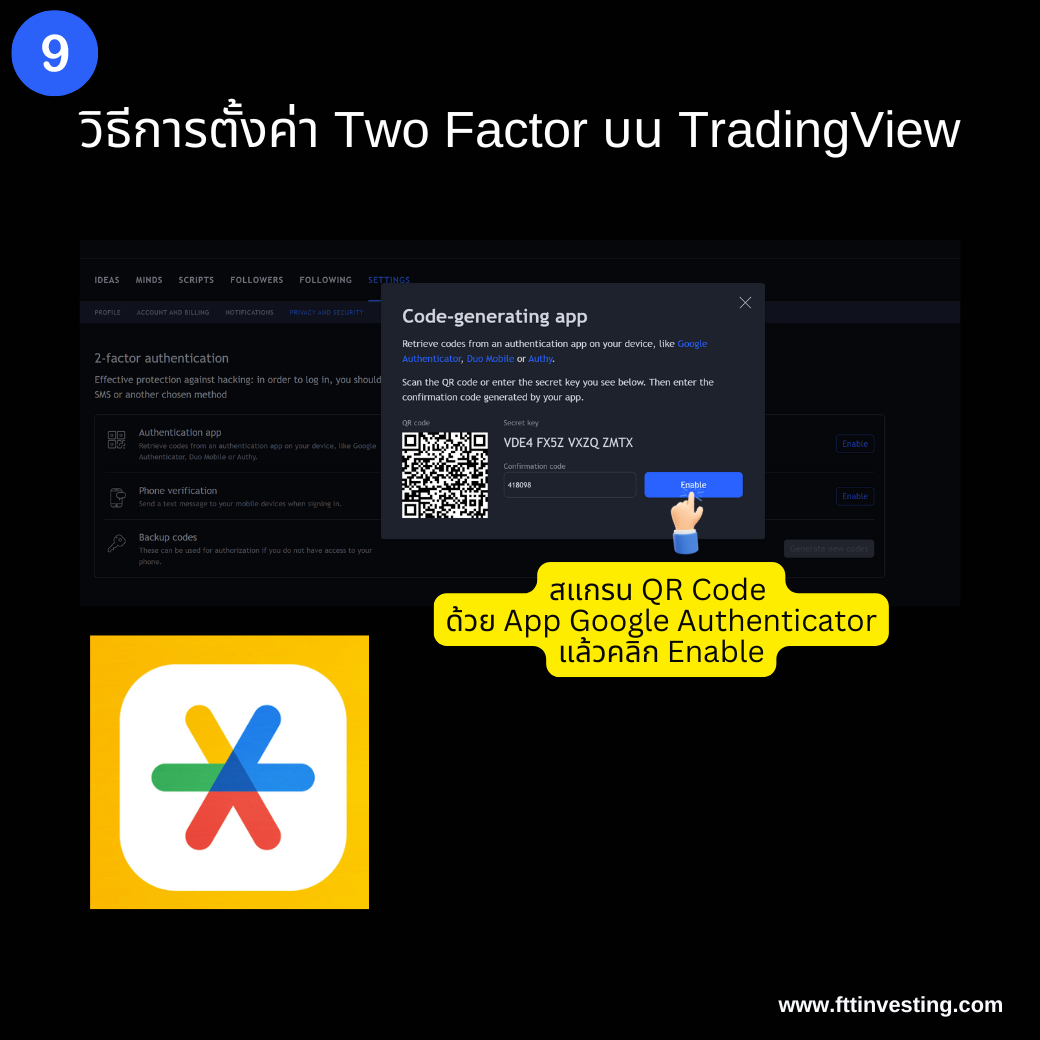
- ทำไมต้องทำเช่นนี้: นี่คือขั้นตอนสุดท้ายในการเชื่อมโยงและเปิดใช้งาน 2FA ด้วย Google Authenticator อย่างสมบูรณ์
- ผลลัพธ์เป็นอย่างไร: ระบบ 2FA ของคุณจะถูกเปิดใช้งานเรียบร้อยแล้ว
ขั้นตอนที่ 5: การบันทึกรหัสสำรอง (Backup Codes) เพื่อความปลอดภัยในสถานการณ์ฉุกเฉิน
หลังจากเปิดใช้งาน 2FA แล้ว TradingView จะมอบรหัสสำรอง (Backup Codes) ให้คุณ ซึ่งเป็นสิ่งสำคัญอย่างยิ่งที่คุณต้องจัดเก็บไว้ในที่ปลอดภัย
- แคปภาพหน้ารหัสโค้ดสำรองนี้ไว้: หลังจากเปิดใช้งาน 2FA สำเร็จ ระบบจะแสดงรายการรหัสโค้ดสำรอง (Recovery Codes หรือ Backup Codes) จำนวนหนึ่ง ซึ่งเป็นรหัสสำหรับใช้เข้าสู่ระบบในกรณีที่คุณไม่สามารถเข้าถึงแอป Google Authenticator ได้ (เช่น โทรศัพท์หาย โทรศัพท์พัง หรือถูกรีเซ็ต) ให้คุณแคปภาพหน้าจอหรือจดบันทึกรหัสเหล่านี้ไว้ในที่ปลอดภัยที่ไม่ใช่บนอุปกรณ์ที่ใช้แอป Authenticator
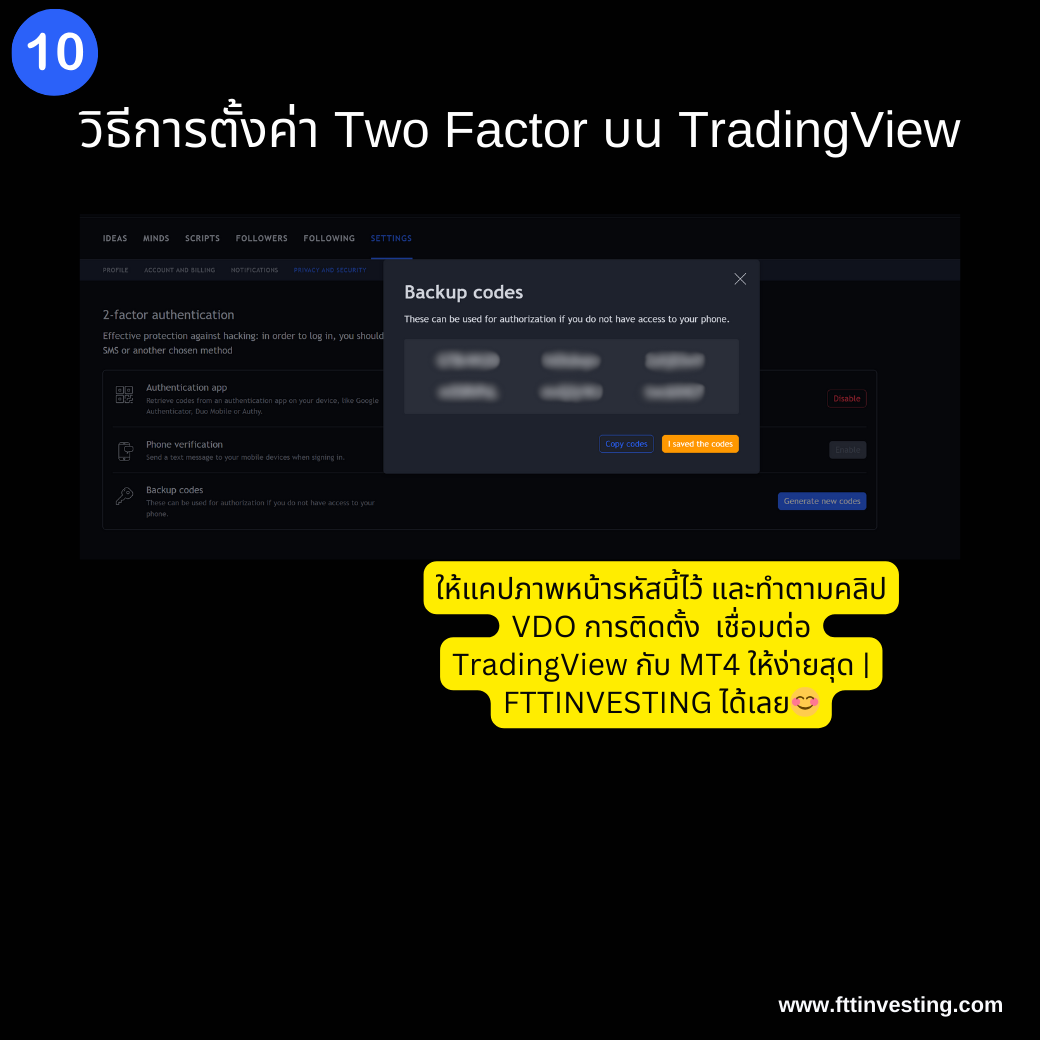
- ทำไมต้องทำเช่นนี้: รหัสสำรองเหล่านี้เป็นเสมือนกุญแจฉุกเฉินที่จะช่วยให้คุณกู้คืนการเข้าถึงบัญชีได้ หากคุณไม่สามารถใช้ Google Authenticator ได้ การจัดเก็บอย่างปลอดภัยจึงเป็นสิ่งสำคัญสูงสุด ควรเก็บไว้ในที่ที่เข้าถึงได้ง่ายสำหรับคุณ แต่ยากสำหรับผู้อื่น เช่น ในกระเป๋าสตางค์ที่จับต้องได้ ในไฟล์ที่เข้ารหัส หรือในโปรแกรมจัดการรหัสผ่าน (Password Manager) ที่ปลอดภัย
- ผลลัพธ์เป็นอย่างไร: คุณจะมีทางเลือกสำรองในการเข้าถึงบัญชี TradingView ของคุณในกรณีฉุกเฉิน
- ข้อควรระวัง: อย่าเก็บรหัสสำรองเหล่านี้ไว้ในคอมพิวเตอร์หรือโทรศัพท์เครื่องเดียวกับที่คุณใช้ Authenticator เพราะหากอุปกรณ์นั้นสูญหายหรือถูกแฮก คุณจะเสียทั้งสองอย่างพร้อมกัน
ตารางสรุปขั้นตอนการตั้งค่า 2FA บน TradingView
เพื่อความเข้าใจที่ง่ายและรวดเร็ว ตารางด้านล่างนี้สรุปขั้นตอนสำคัญในการตั้งค่า Two-Factor Authentication (2FA) บน TradingView
| ขั้นตอน | คำอธิบาย | จุดประสงค์ด้านความปลอดภัย |
|---|---|---|
| 1. เข้าสู่ระบบ TradingView | กรอกชื่อผู้ใช้และรหัสผ่านบนเว็บไซต์ TradingView | เข้าถึงบัญชีเพื่อจัดการการตั้งค่า |
| 2. คลิกรูปโปรไฟล์และเลือก Profile Settings | เข้าสู่เมนูโปรไฟล์และเลือก “Profile Settings” หรือ “Settings” | นำทางไปยังส่วนการตั้งค่าความปลอดภัย |
| 3. เลือก Set 2-factor authentication | ค้นหาและคลิกตัวเลือกเพื่อตั้งค่า 2FA | เริ่มกระบวนการตั้งค่า 2FA |
| 4. คลิก Enable (ครั้งแรก) และ Okay | เริ่มเปิดใช้งาน 2FA และรับทราบการส่งอีเมลยืนยัน | ยืนยันความตั้งใจและเริ่มการยืนยันอีเมล |
| 5. ตรวจสอบอีเมลและกด Reset Password | คลิกปุ่ม “Reset Password” ในอีเมลยืนยันจาก TradingView | ยืนยันตัวตนผ่านอีเมลก่อนการตั้งค่าความปลอดภัยสำคัญ |
| 6. ตั้งรหัสผ่านใหม่และ Save password | กำหนดรหัสผ่านใหม่และบันทึก | รีเซ็ตโทเค็นความปลอดภัยและยืนยันตัวตนขั้นสุดท้ายผ่านอีเมล |
| 7. คลิก Continue with TradingView | กลับสู่แพลตฟอร์ม TradingView | เตรียมพร้อมสำหรับขั้นตอนต่อไป |
| 8. คลิก Profile Settings และ Set 2-factor authentication อีกครั้ง | กลับไปที่หน้าตั้งค่า 2FA | ดำเนินการตั้งค่า 2FA ต่อ |
| 9. คลิก Enable (ครั้งที่สอง) และ Send code | เริ่มเชื่อมโยงกับ Authenticator และรับรหัสยืนยันอีเมลครั้งที่สอง | ยืนยันตัวตนก่อนการเชื่อมโยงกับแอป Authenticator |
| 10. กรอกรหัสอีเมลและ Submit | ป้อนรหัส 6 หลักจากอีเมลและส่ง | ยืนยันการเข้าถึงอีเมลที่ผูกกับบัญชี |
| 11. สแกน QR Code ด้วย Google Authenticator | ใช้แอป Authenticator สแกน QR Code บนหน้าจอ | เชื่อมโยงบัญชี TradingView กับแอป Authenticator |
| 12. กรอกรหัสจาก Authenticator และ Enable | ป้อนรหัส 6 หลักจากแอป Authenticator และคลิก “Enable” | เสร็จสิ้นการตั้งค่า 2FA ด้วย Google Authenticator |
| 13. บันทึกรหัสสำรอง (Recovery Codes) | แคปภาพหน้าจอหรือจดรหัสสำรองไว้ในที่ปลอดภัย | ใช้กู้คืนการเข้าถึงบัญชีในกรณีฉุกเฉิน |
FAQ Section: คำถามที่พบบ่อยเกี่ยวกับการตั้งค่า 2FA บน TradingView
Q1: Two-Factor Authentication (2FA) คืออะไร และทำงานอย่างไร?
A1: Two-Factor Authentication (2FA) หรือการยืนยันตัวตนแบบสองชั้น เป็นมาตรการความปลอดภัยที่เพิ่มชั้นการป้องกันให้บัญชีผู้ใช้ โดยกำหนดให้ผู้ใช้ต้องยืนยันตัวตนด้วยหลักฐานสองอย่างจากสองหมวดหมู่ที่แตกต่างกันเมื่อพยายามเข้าสู่ระบบ หลักฐานเหล่านี้มักประกอบด้วย:
- สิ่งที่ผู้ใช้รู้ (Knowledge Factor): คือรหัสผ่านหรือ PIN
- สิ่งที่ผู้ใช้มี (Possession Factor): คืออุปกรณ์ที่คุณครอบครอง เช่น โทรศัพท์มือถือที่ได้รับรหัส OTP หรือแอปพลิเคชัน Authenticator
วิธีการทำงาน: เมื่อคุณพยายามเข้าสู่ระบบ TradingView โดยเปิดใช้งาน 2FA แล้ว หลังจากที่คุณกรอกชื่อผู้ใช้และรหัสผ่านที่ถูกต้อง ระบบจะขอให้คุณป้อนรหัสยืนยันตัวตนชั้นที่สอง ซึ่งอาจเป็นรหัส 6 หลักที่สร้างโดยแอป Authenticator บนสมาร์ทโฟนของคุณ (เช่น Google Authenticator) รหัสนี้จะเปลี่ยนแปลงทุกๆ 30-60 วินาที ทำให้แม้ว่าแฮกเกอร์จะรู้รหัสผ่านของคุณ ก็ยังไม่สามารถเข้าถึงบัญชีได้หากไม่มีอุปกรณ์หรือรหัสยืนยันชั้นที่สองนั้น
Q2: ฉันควรใช้แอป Authenticator ตัวไหนดี?
A2: แอปพลิเคชัน Authenticator ที่นิยมใช้และแนะนำได้แก่:
- Google Authenticator: เป็นแอปฟรีที่ใช้งานง่ายและเป็นที่นิยมอย่างกว้างขวาง มีความน่าเชื่อถือสูงและรองรับโดยแพลตฟอร์มต่างๆ มากมาย
- Authy: เป็นอีกหนึ่งตัวเลือกที่ยอดเยี่ยม มีคุณสมบัติเพิ่มเติม เช่น การสำรองข้อมูลรหัสไปยัง Cloud (เข้ารหัส) และรองรับการซิงค์ข้อมูลข้ามอุปกรณ์ ทำให้สะดวกสบายและมีความยืดหยุ่นมากขึ้น
ทั้งสองแอปทำงานบนหลักการเดียวกันคือ Time-based One-Time Password (TOTP) ซึ่งสร้างรหัสผ่านแบบใช้ครั้งเดียวที่มีอายุจำกัด การเลือกใช้ขึ้นอยู่กับความชอบส่วนบุคคลและฟังก์ชันเสริมที่คุณต้องการ Authy อาจให้ความสะดวกสบายมากกว่าในด้านการสำรองข้อมูล แต่ Google Authenticator ก็เพียงพอต่อการใช้งานพื้นฐานที่ปลอดภัย
Q3: หากโทรศัพท์หายหรือถูกขโมย ฉันจะเข้าถึงบัญชี TradingView ได้อย่างไร?
A3: นี่คือเหตุผลที่สำคัญที่สุดที่คุณต้องเก็บรักษา “รหัสสำรอง (Backup Codes)” ที่ระบบมอบให้หลังการตั้งค่า 2FA ไว้ในที่ปลอดภัยแยกต่างหากจากโทรศัพท์ของคุณ หากโทรศัพท์ของคุณสูญหายหรือคุณไม่สามารถเข้าถึงแอป Authenticator ได้ คุณสามารถใช้รหัสสำรองเหล่านี้เพื่อเข้าสู่ระบบ TradingView ได้:
- เมื่อเข้าสู่ระบบด้วยชื่อผู้ใช้และรหัสผ่าน ระบบจะขอรหัส 2FA
- ให้มองหาตัวเลือก “ใช้รหัสสำรอง” (Use a backup code) หรือคล้ายกัน
- ป้อนรหัสสำรองหนึ่งในชุดที่คุณบันทึกไว้ (แต่ละรหัสสามารถใช้ได้เพียงครั้งเดียว)
หากคุณไม่ได้บันทึกรหัสสำรองไว้ การกู้คืนบัญชีอาจเป็นกระบวนการที่ซับซ้อนและใช้เวลานาน โดยคุณอาจต้องติดต่อฝ่ายสนับสนุนของ TradingView และดำเนินการตามขั้นตอนการยืนยันตัวตนที่เข้มงวด.
Q4: ฉันสามารถปิด 2FA ได้หรือไม่? และมีผลกระทบอย่างไร?
A4: คุณสามารถปิด Two-Factor Authentication (2FA) บน TradingView ได้ทุกเมื่อผ่านหน้า Profile Settings เดียวกันกับที่คุณตั้งค่า แต่ ไม่แนะนำอย่างยิ่ง การปิด 2FA จะทำให้บัญชีของคุณมีความเสี่ยงสูงขึ้นต่อการถูกเข้าถึงโดยไม่ได้รับอนุญาต หากรหัสผ่านของคุณถูกขโมยหรือเดาได้ง่าย ผู้ไม่หวังดีจะสามารถเข้าสู่บัญชีของคุณได้ทันที โดยไม่มีชั้นความปลอดภัยที่สองมาขัดขวาง การปิด 2FA ควรทำเฉพาะในกรณีที่มีความจำเป็นจริงๆ และคุณเข้าใจถึงความเสี่ยงที่เพิ่มขึ้น
Q5: หากฉันเปลี่ยนโทรศัพท์ใหม่ ฉันต้องตั้งค่า 2FA ใหม่หรือไม่?
A5: หากคุณเปลี่ยนโทรศัพท์ใหม่และต้องการใช้แอป Authenticator บนเครื่องใหม่ คุณจะต้องดำเนินการตั้งค่า 2FA ใหม่สำหรับบัญชี TradingView ของคุณบนโทรศัพท์เครื่องใหม่ เว้นแต่ว่าคุณใช้แอป Authenticator ที่รองรับการสำรองข้อมูลและกู้คืน (เช่น Authy) ที่ช่วยให้คุณสามารถโอนบัญชี Authenticator ไปยังเครื่องใหม่ได้เลย
ขั้นตอนทั่วไปเมื่อเปลี่ยนโทรศัพท์:
- เข้าสู่ระบบ TradingView บนคอมพิวเตอร์ด้วยรหัสผ่านและรหัส 2FA จากโทรศัพท์เครื่องเก่า (หากยังเข้าถึงได้) หรือใช้รหัสสำรอง
- ไปที่ Profile Settings และส่วน 2FA
- เลือกที่จะ “ยกเลิกการเชื่อมโยง” (Disable) หรือ “ตั้งค่าใหม่” (Reset) 2FA
- จากนั้นดำเนินการตั้งค่า 2FA ใหม่ตามขั้นตอนที่ 1-15 ในบทความนี้ โดยสแกน QR Code ด้วยแอป Authenticator บนโทรศัพท์เครื่องใหม่ของคุณ
การดำเนินการเช่นนี้จะทำให้แอป Authenticator บนโทรศัพท์เครื่องใหม่สามารถสร้างรหัส OTP ที่ถูกต้องสำหรับบัญชี TradingView ของคุณได้
วิธีการตั้งค่า Two Factor บน TradingView
Conclusion: สรุปและ Call to Action
การตั้งค่า Two-Factor Authentication (2FA) บน TradingView เป็นมาตรการความปลอดภัยที่สำคัญและจำเป็นอย่างยิ่งสำหรับนักเทรดและนักลงทุนทุกคนในยุคดิจิทัล การเพิ่มชั้นการป้องกันด้วย 2FA จะช่วยปกป้องบัญชีของคุณจากภัยคุกคามทางไซเบอร์ที่นับวันยิ่งซับซ้อนขึ้น ไม่ว่าจะเป็นการเข้าถึงโดยไม่ได้รับอนุญาต การโจรกรรมข้อมูลส่วนตัว หรือการสูญเสียการควบคุมบัญชี ซึ่งอาจส่งผลกระทบต่อการลงทุนและการตัดสินใจทางการเงินของคุณอย่างร้ายแรง
บทความนี้ได้นำเสนอขั้นตอนการตั้งค่า 2FA บน TradingView อย่างละเอียด ตั้งแต่การเข้าสู่ระบบ การยืนยันตัวตนผ่านอีเมล การเชื่อมโยงกับแอป Google Authenticator ไปจนถึงการจัดเก็บรหัสสำรอง ซึ่งเป็นสิ่งสำคัญสูงสุดในสถานการณ์ฉุกเฉิน เราได้อธิบายถึง “ทำไม” ต้องทำแต่ละขั้นตอน “อย่างไร” ถึงจะทำได้อย่างถูกต้อง รวมถึงผลลัพธ์ที่คาดว่าจะได้รับและเคล็ดลับเพื่อความปลอดภัยสูงสุด
อย่ารอช้า! หากคุณยังไม่ได้เปิดใช้งาน 2FA บนบัญชี TradingView ของคุณ เราขอแนะนำอย่างยิ่งให้ดำเนินการตามขั้นตอนในคู่มือนี้ทันที เพื่อเสริมสร้างความปลอดภัยให้กับพอร์ตการลงทุนของคุณ การลงทุนในความปลอดภัยของบัญชีไม่ใช่แค่การปกป้องเงินทุน แต่ยังเป็นการลงทุนในความอุ่นใจและมั่นคงในการเทรดระยะยาวของคุณอีกด้วย
หากคุณสนใจศึกษาเพิ่มเติมเกี่ยวกับการเชื่อมต่อ TradingView กับแพลตฟอร์มอื่นๆ เพื่อเพิ่มประสิทธิภาพในการเทรด สามารถดูได้ที่บทความของเรา: วิธีเชื่อมต่อ TradingView กับ MT4 ให้ง่ายสุด