





Ultimate Guide: วิธีเปิดบัญชีเทรด XM Broker อย่างละเอียดและครบวงจร (อัปเดต 2024)
การเริ่มต้นเส้นทางในตลาด Forex หรือตลาดแลกเปลี่ยนเงินตราต่างประเทศนั้น สิ่งสำคัญอันดับแรกที่นักลงทุนทุกคนต้องทำคือการเลือกโบรกเกอร์ที่น่าเชื่อถือและเหมาะสมกับสไตล์การเทรดของตนเอง XM เป็นหนึ่งในโบรกเกอร์ Forex ที่ได้รับความนิยมอย่างแพร่หลายทั่วโลก รวมถึงในประเทศไทย ด้วยข้อเสนอที่น่าสนใจ สเปรดที่แข่งขันได้ และแพลตฟอร์มการเทรดที่เสถียร บทความนี้จะเจาะลึกทุกขั้นตอนการเปิดบัญชีเทรดกับ XM ตั้งแต่เริ่มต้นจนกระทั่งพร้อมเทรด เพื่อให้คุณเข้าใจทุกรายละเอียดและสามารถดำเนินการได้อย่างราบรื่น
Intro: ทำไม XM ถึงเป็นตัวเลือกที่น่าสนใจสำหรับนักเทรด?
ก่อนที่เราจะเข้าสู่ขั้นตอนการเปิดบัญชี มาทำความเข้าใจกันก่อนว่าเหตุใด XM จึงเป็นที่นิยมและน่าสนใจสำหรับนักเทรดจำนวนมาก ไม่ว่าจะเป็นมือใหม่หรือมืออาชีพ
- ความน่าเชื่อถือและกฎระเบียบ: XM Group ได้รับการกำกับดูแลโดยหน่วยงานทางการเงินชั้นนำหลายแห่งทั่วโลก เช่น CySEC (ไซปรัส), ASIC (ออสเตรเลีย), IFSC (เบลีซ) และ FCA (สหราชอาณาจักร) การมีใบอนุญาตจากหน่วยงานเหล่านี้ช่วยสร้างความมั่นใจในเรื่องความปลอดภัยของเงินทุนและการดำเนินงานที่เป็นธรรม (ดูเพิ่มเติมเกี่ยวกับโบรกเกอร์ที่น่าเชื่อถือ)
- ประเภทบัญชีที่หลากหลาย: XM มีประเภทบัญชีให้เลือกมากมาย เพื่อตอบสนองความต้องการและประสบการณ์ของนักเทรดแต่ละคน ไม่ว่าจะเป็น Micro, Standard, XM Ultra Low หรือ Shares Account
- สเปรดและค่าคอมมิชชั่นที่แข่งขันได้: XM เสนอสเปรดที่ต่ำ โดยเฉพาะในบัญชีประเภท XM Ultra Low และไม่มีค่าคอมมิชชั่นสำหรับบัญชีส่วนใหญ่ ทำให้ต้นทุนการเทรดของนักลงทุนลดลง
- แพลตฟอร์มการเทรดขั้นสูง: รองรับแพลตฟอร์ม MetaTrader 4 (MT4) และ MetaTrader 5 (MT5) ซึ่งเป็นแพลตฟอร์มยอดนิยมที่มีเครื่องมือวิเคราะห์ทางเทคนิคครบครันและสามารถใช้งานได้ทั้งบน PC, Mac, WebTrader และ Mobile
- โบนัสและโปรโมชั่น: XM มักจะมีโปรโมชั่นและโบนัสที่น่าสนใจสำหรับลูกค้าใหม่และลูกค้าปัจจุบัน เช่น โบนัสเงินฝาก หรือโบนัสไม่ต้องฝาก เพื่อเพิ่มทุนในการเทรด เปิดบัญชีเทรดพร้อมรับโบนัสฟรี 30 USD คลิกที่นี่
- การสนับสนุนลูกค้า: มีทีมงานสนับสนุนลูกค้าที่พร้อมให้บริการหลายภาษา ตลอด 24 ชั่วโมง 5 วันต่อสัปดาห์ ผ่านช่องทางต่างๆ เช่น แชทสด อีเมล และโทรศัพท์
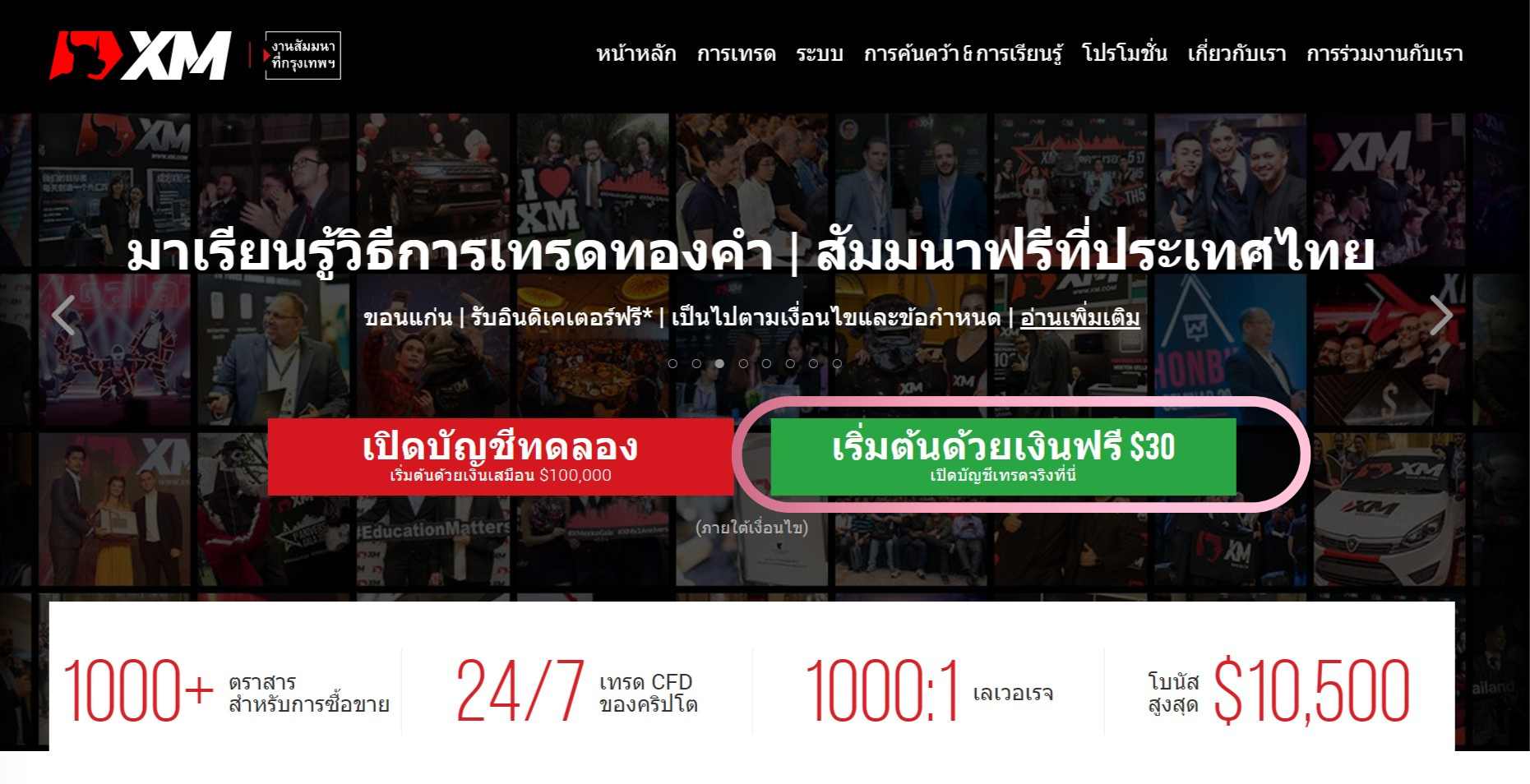
ขั้นตอนที่ 1: การเริ่มต้นเปิดบัญชีเทรด XM (คลิกเพื่อเปิดบัญชี)
ขั้นตอนแรกและสำคัญที่สุดคือการเข้าสู่หน้าการลงทะเบียนของ XM โดยสามารถทำได้ง่ายๆ ผ่านลิงก์พิเศษที่จะช่วยให้คุณได้รับสิทธิประโยชน์ต่างๆ เช่น โบนัสต้อนรับ
- คลิกที่ลิงก์เปิดบัญชี:
คุณสามารถเริ่มต้นกระบวนการได้ทันทีโดยคลิกที่ลิงก์ด้านล่างนี้ ซึ่งจะนำคุณไปยังหน้าการลงทะเบียนของ XM:
เปิดบัญชีเทรดคลิกที่ลิงค์ https://bit.ly/XMFreebonus30USD
https://clicks.pipaffiliates.com/c?c=488188&l=th&p=0
เหตุผลที่ต้องคลิกผ่านลิงก์: การคลิกผ่านลิงก์พันธมิตร (Affiliate Link) หรือลิงก์โปรโมชั่นโดยตรง อาจช่วยให้คุณได้รับสิทธิพิเศษต่างๆ เช่น โบนัสเงินฝาก หรือเครดิตฟรี ซึ่งเป็นประโยชน์อย่างมากในการเริ่มต้นเทรด โดยเฉพาะสำหรับมือใหม่ที่ต้องการเพิ่มทุนเริ่มต้น (รับ EA ฟรีพร้อมระบบเทรดอัตโนมัติ)
เมื่อคลิกที่ลิงก์ คุณจะถูกนำไปยังหน้าเว็บของ XM เพื่อเริ่มต้นกระบวนการลงทะเบียน คุณจะเห็นหน้าต่างแรกที่ขอข้อมูลพื้นฐานของคุณ
ขั้นตอนที่ 2: ลงทะเบียนข้อมูลส่วนบุคคลเบื้องต้น
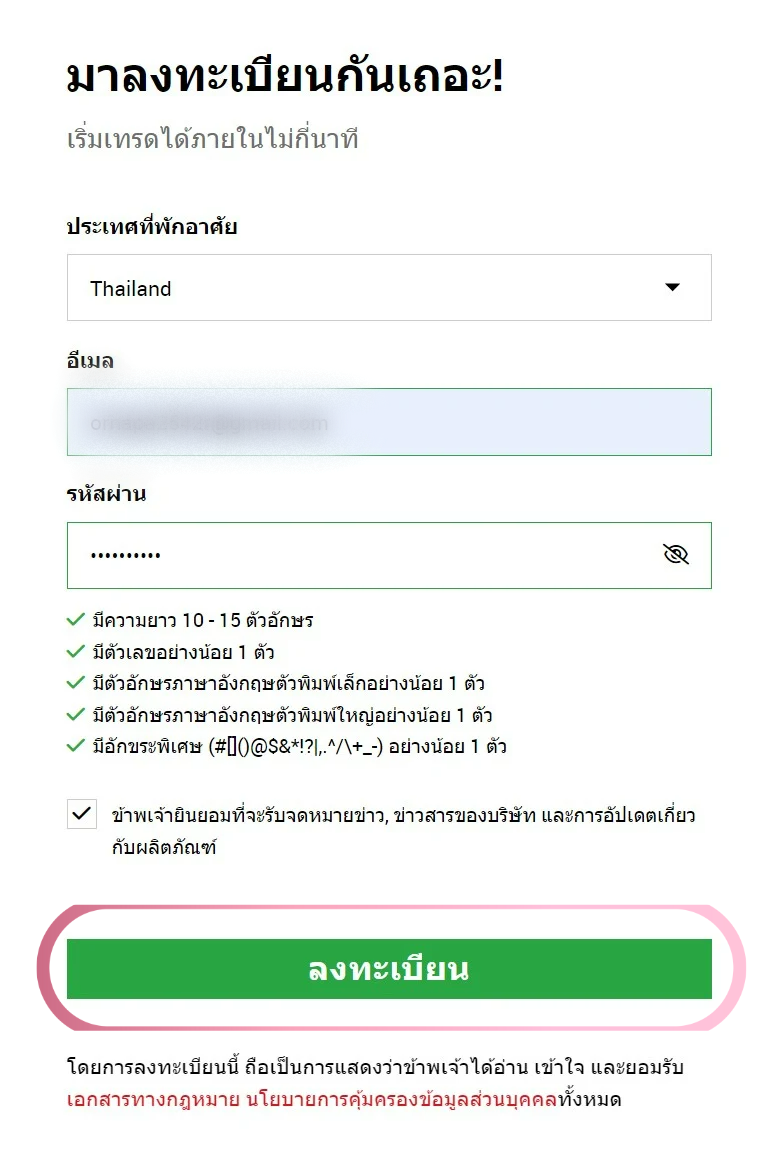
ในขั้นตอนนี้ คุณจะต้องกรอกข้อมูลส่วนตัวเบื้องต้นที่จำเป็นสำหรับการสร้างบัญชี XM
- ลงทะเบียนและกรอกข้อมูล:
- เลือกประเทศ: เลือกประเทศที่คุณพำนักอาศัยให้ถูกต้อง ซึ่งจะส่งผลต่อข้อกำหนดและเงื่อนไขต่างๆ ที่ XM จะเสนอให้คุณ
- กรอกอีเมล: ใช้อีเมลที่คุณใช้งานเป็นประจำและสามารถเข้าถึงได้ เพื่อรับการยืนยันและข้อมูลสำคัญจาก XM ในอนาคต (ดูวิธีเปิดบัญชี Exness)
- ตั้งรหัสผ่าน: สร้างรหัสผ่านที่รัดกุม โดยผสมผสานตัวอักษรพิมพ์เล็ก พิมพ์ใหญ่ ตัวเลข และสัญลักษณ์พิเศษ เพื่อความปลอดภัยสูงสุดของบัญชี
- กดลงทะเบียน: หลังจากกรอกข้อมูลครบถ้วนแล้ว ให้กดปุ่ม “ลงทะเบียน” เพื่อดำเนินการต่อไป
ข้อควรระวัง: การใช้ข้อมูลจริงและถูกต้องเป็นสิ่งสำคัญอย่างยิ่ง เพราะ XM จะต้องใช้ข้อมูลเหล่านี้ในการยืนยันตัวตนของคุณในขั้นตอนถัดไป หากข้อมูลไม่ตรงกัน อาจเกิดปัญหาในการยืนยันบัญชีและการถอนเงินในอนาคต
ขั้นตอนที่ 3: ตรวจสอบอีเมลเพื่อยืนยันการลงทะเบียน
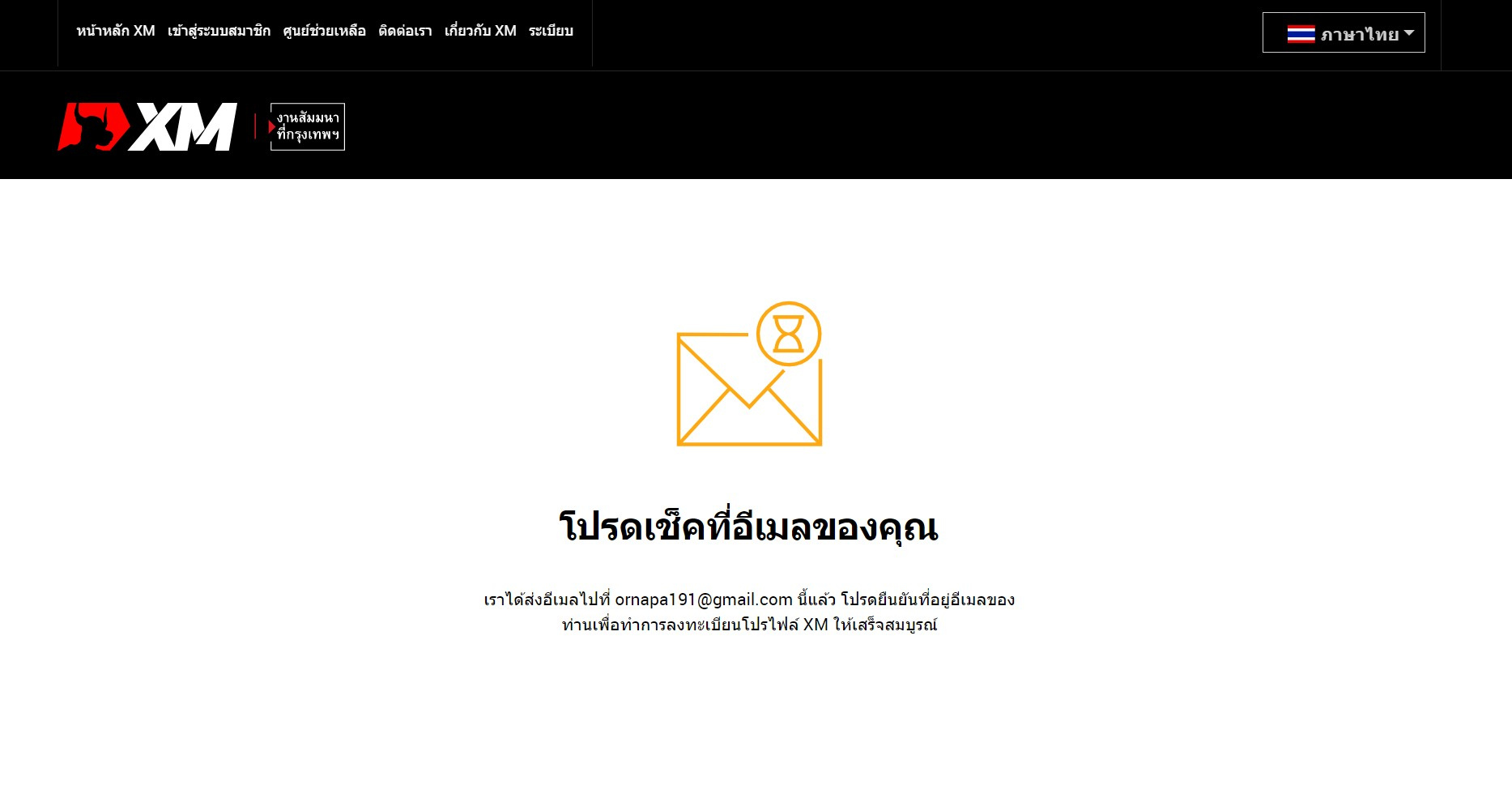
หลังจากที่คุณลงทะเบียนข้อมูลเบื้องต้นเรียบร้อยแล้ว XM จะส่งอีเมลยืนยันไปยังที่อยู่อีเมลที่คุณให้ไว้
- เช็คอีเมลของคุณ:
- เปิดกล่องจดหมาย: เข้าสู่ระบบอีเมลที่คุณใช้สมัคร และมองหาอีเมลจาก XM (บางครั้งอาจอยู่ในโฟลเดอร์ Junk Mail หรือ Spam โปรดตรวจสอบให้ถี่ถ้วน)
- วัตถุประสงค์ของการยืนยันอีเมล: การยืนยันอีเมลเป็นขั้นตอนสำคัญเพื่อยืนยันว่าอีเมลที่คุณให้ไว้นั้นถูกต้องและเป็นของคุณจริง เป็นการป้องกันการลงทะเบียนโดยใช้ข้อมูลที่ไม่ถูกต้องหรือไม่ได้รับอนุญาต
เคล็ดลับ: หากไม่พบอีเมลในทันที ให้รอสักครู่และลองตรวจสอบโฟลเดอร์อื่นๆ ในกล่องจดหมายของคุณ หากยังไม่พบ คุณอาจต้องลองส่งอีเมลยืนยันใหม่ หรือติดต่อฝ่ายสนับสนุนลูกค้าของ XM
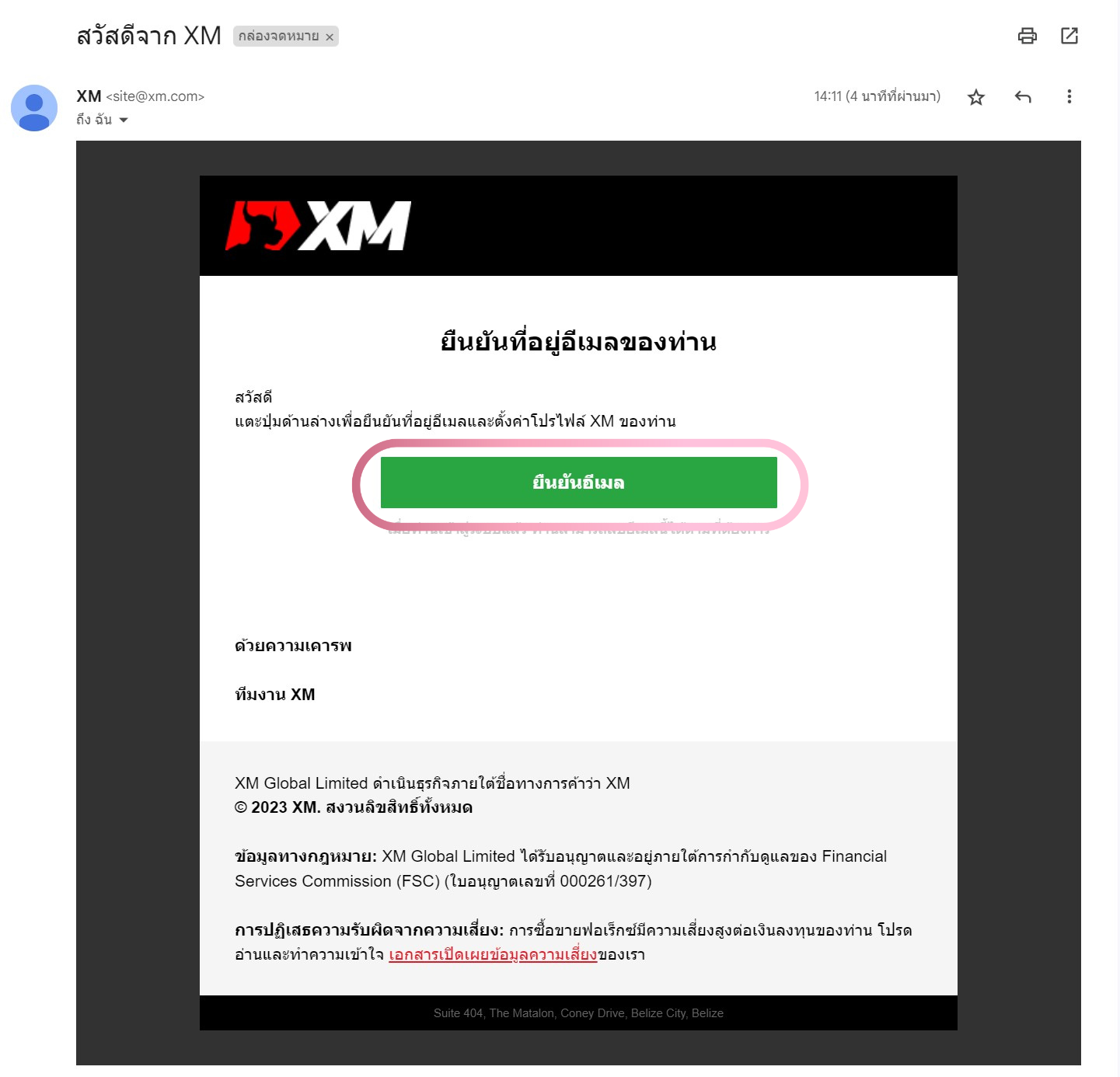
ขั้นตอนที่ 4: ยืนยันอีเมลและเข้าสู่ระบบ
หลังจากที่คุณพบอีเมลยืนยันจาก XM แล้ว ก็ถึงเวลาที่จะทำการยืนยันและเข้าสู่ระบบเพื่อดำเนินการต่อ
- กดยืนยันอีเมล:
- คลิกที่ลิงก์ยืนยัน: ในอีเมลที่คุณได้รับ จะมีลิงก์หรือปุ่มให้คุณคลิกเพื่อยืนยันอีเมลของคุณ การคลิกที่ลิงก์นี้จะเป็นการแจ้งให้ XM ทราบว่าคุณเป็นเจ้าของอีเมลนี้จริง
- ผลลัพธ์: เมื่อกดยืนยันแล้ว ระบบจะนำคุณกลับไปยังหน้าเว็บของ XM ซึ่งอาจเป็นหน้าสำหรับการล็อกอิน หรือหน้าแดชบอร์ดส่วนตัวของคุณโดยอัตโนมัติ
ความสำคัญ: การยืนยันอีเมลเป็นขั้นตอนแรกในการรักษาความปลอดภัยของบัญชีของคุณ และเป็นประตูสู่การเข้าถึงฟังก์ชันการทำงานเต็มรูปแบบของ XM
ขั้นตอนที่ 5: ล็อกอินเข้าสู่พื้นที่สมาชิก XM
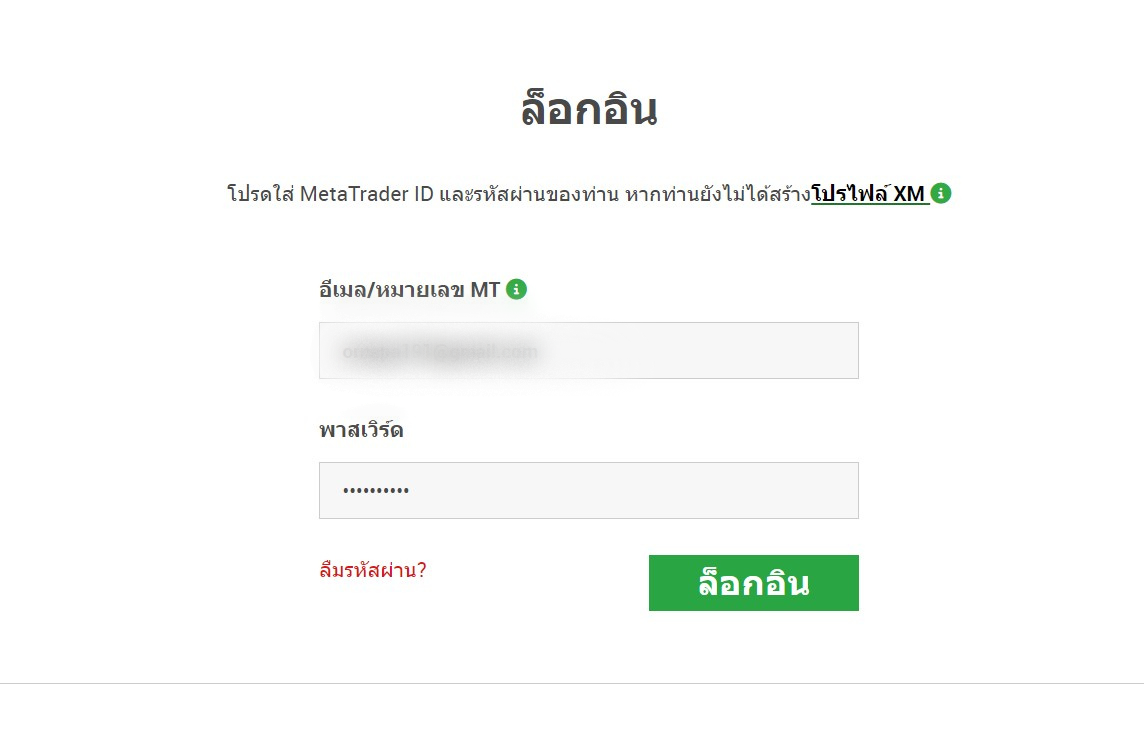
เมื่ออีเมลของคุณได้รับการยืนยันเรียบร้อยแล้ว คุณสามารถเข้าสู่พื้นที่สมาชิกของ XM ได้ทันทีเพื่อเริ่มต้นกระบวนการเปิดบัญชีจริง
- ล็อกอินเข้าสู่ระบบ:
- ใช้ข้อมูลที่คุณสมัคร: กรอกอีเมลและรหัสผ่านที่คุณได้ตั้งไว้ในขั้นตอนที่ 2 เพื่อเข้าสู่พื้นที่ส่วนตัวของคุณบน XM
- สิ่งที่คาดว่าจะเห็น: เมื่อล็อกอินสำเร็จ คุณจะเข้าสู่แดชบอร์ดหรือพื้นที่สมาชิก ซึ่งคุณจะเห็นตัวเลือกในการ “เปิดบัญชีจริง” (Open Real Account) หรืออาจเห็นสถานะบัญชีของคุณที่ยังไม่สมบูรณ์
ข้อสังเกต: ในขั้นตอนนี้ คุณอาจเห็นข้อความแจ้งเตือนให้ทำการยืนยันตัวตนเพิ่มเติม ซึ่งเป็นขั้นตอนสำคัญที่ต้องดำเนินการให้เสร็จสิ้นก่อนที่จะสามารถฝากและถอนเงินได้ (วิธีการติดตั้ง EA)
ขั้นตอนที่ 6: การเปิดบัญชีซื้อขายจริง
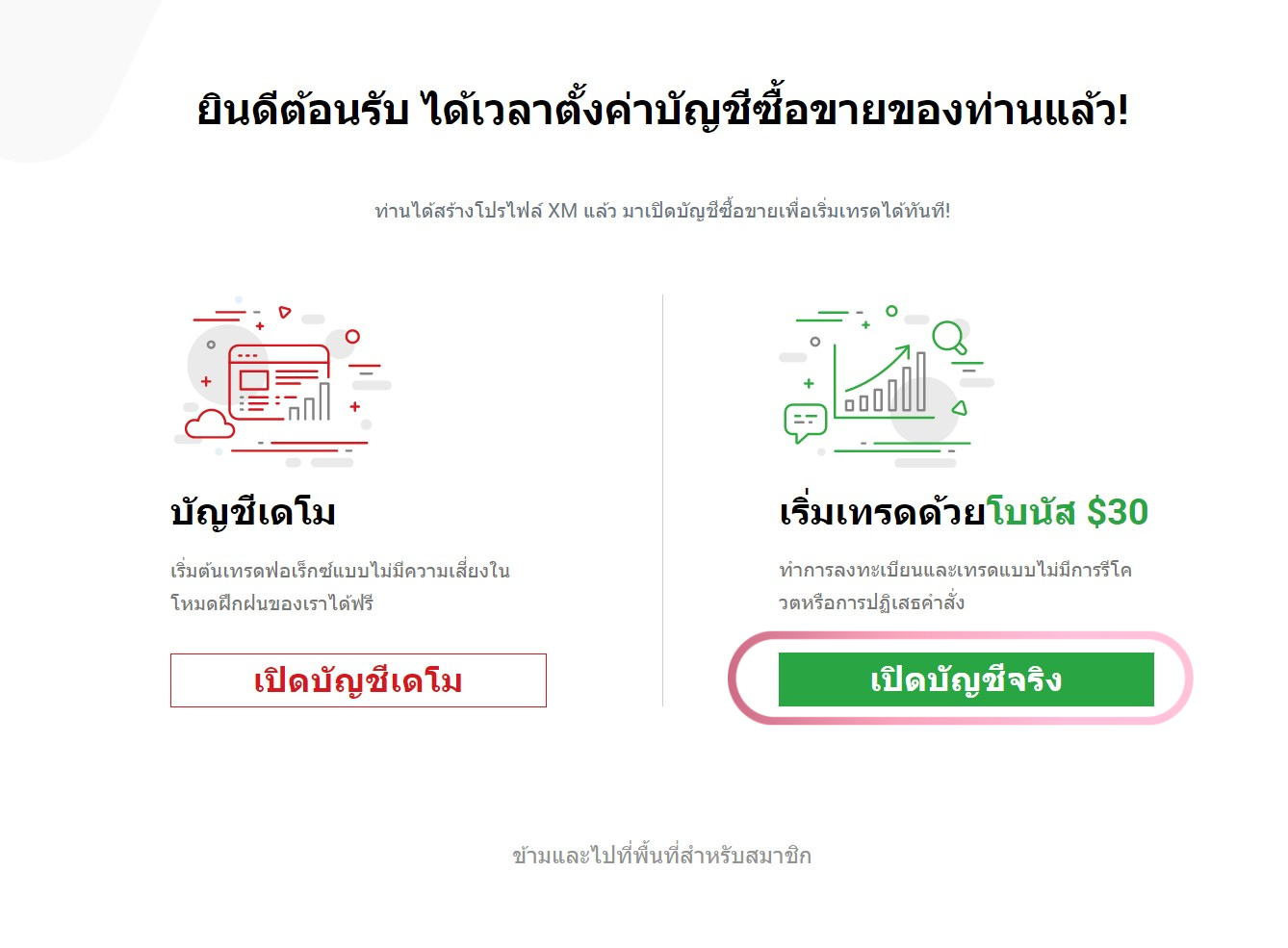
หลังจากที่คุณเข้าสู่ระบบแล้ว คุณจะเห็นตัวเลือกในการเปิดบัญชีจริง ซึ่งเป็นบัญชีที่คุณจะใช้ในการฝากเงินและทำการซื้อขายในตลาดจริง
- คลิก “เปิดบัญชีจริง”:
- หาปุ่มหรือลิงก์: ในพื้นที่สมาชิกของคุณ ให้มองหาปุ่มหรือลิงก์ที่เขียนว่า “เปิดบัญชีจริง” หรือ “Open Real Account” ซึ่งมักจะแสดงอย่างชัดเจนบนหน้าแดชบอร์ด
- ความหมาย: การคลิกที่ปุ่มนี้เป็นการเริ่มต้นขั้นตอนการตั้งค่าบัญชีเทรดที่คุณจะใช้เพื่อเชื่อมต่อกับแพลตฟอร์มการซื้อขาย เช่น MT4 หรือ MT5
ข้อแตกต่างระหว่างบัญชีจริงและบัญชีทดลอง: บัญชีจริงคือบัญชีที่คุณใช้เงินทุนจริงในการเทรด และสามารถสร้างกำไรหรือขาดทุนจริงได้ ในขณะที่บัญชีทดลอง (Demo Account) ใช้เงินเสมือนจริง เหมาะสำหรับการฝึกฝนและทำความคุ้นเคยกับแพลตฟอร์มและกลยุทธ์การเทรด
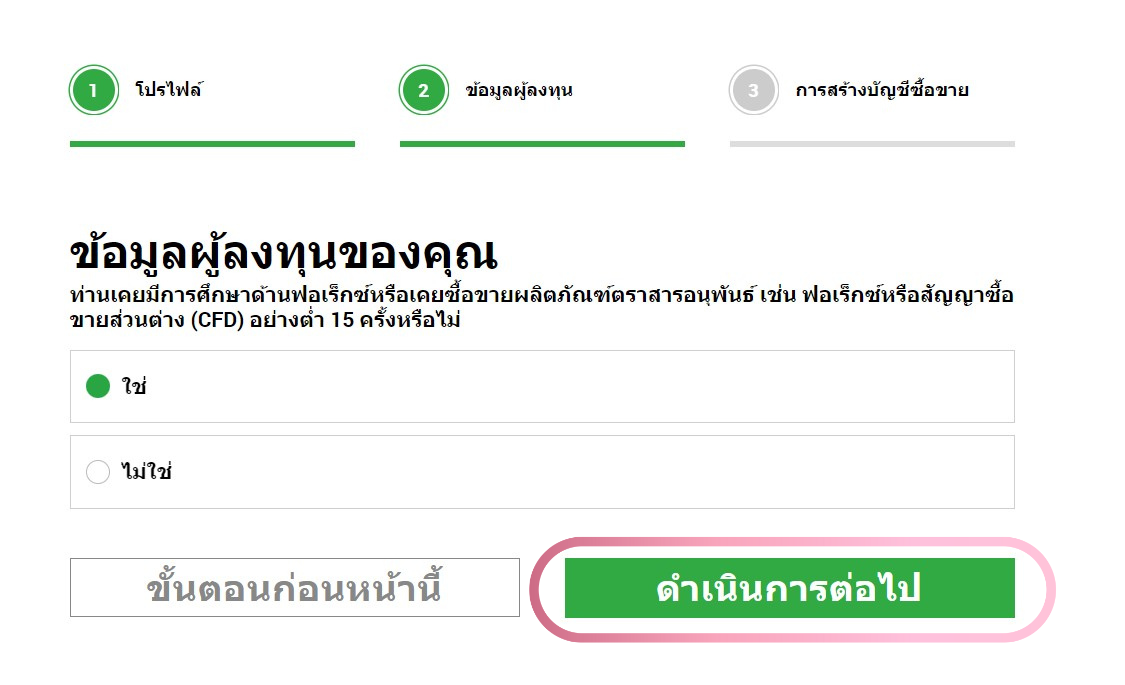
ขั้นตอนที่ 7: เพิ่มรายละเอียดโปรไฟล์ผู้เปิดบัญชี
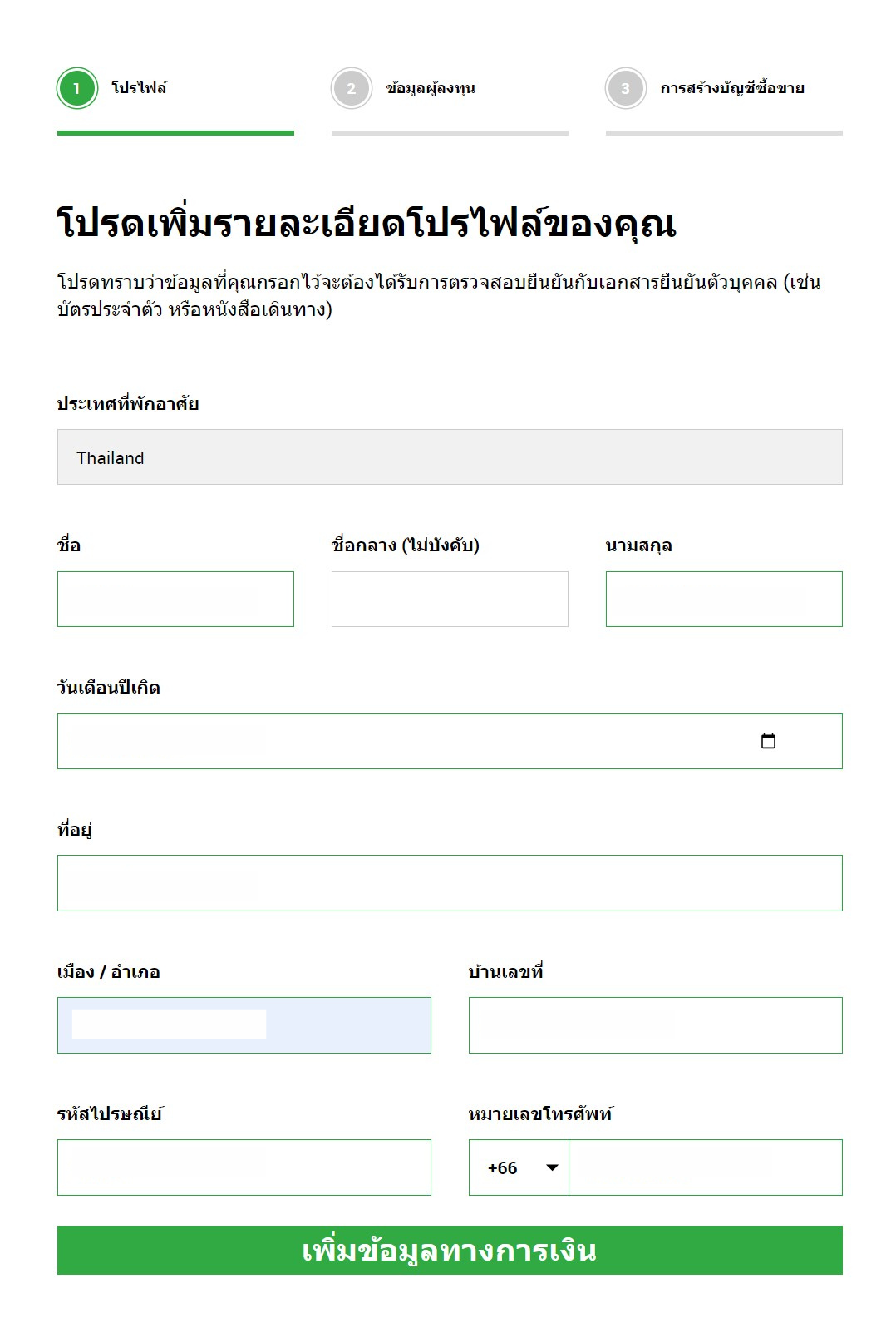
XM มีความจำเป็นต้องรวบรวมข้อมูลเพิ่มเติมเกี่ยวกับตัวคุณ เพื่อให้เป็นไปตามข้อกำหนดด้านกฎระเบียบ (KYC – Know Your Customer) และเพื่อประเมินความเหมาะสมในการเทรดของคุณ
- กรอกรายละเอียดโปรไฟล์:
- ข้อมูลส่วนบุคคลเพิ่มเติม: คุณจะต้องกรอกข้อมูลเช่น วันเดือนปีเกิด ที่อยู่ปัจจุบัน หมายเลขโทรศัพท์ และข้อมูลอื่นๆ ที่เกี่ยวข้อง เพื่อยืนยันตัวตนของคุณ
- ข้อมูลการเงินและประสบการณ์: XM อาจถามเกี่ยวกับสถานะการจ้างงาน รายได้ แหล่งที่มาของเงินทุน และประสบการณ์การเทรดของคุณ ข้อมูลเหล่านี้ช่วยให้ XM เข้าใจถึงโปรไฟล์ความเสี่ยงของคุณและเสนอผลิตภัณฑ์ที่เหมาะสม
- วัตถุประสงค์ของการรวบรวมข้อมูล: เพื่อปฏิบัติตามกฎหมายป้องกันการฟอกเงิน (AML) และเพื่อปกป้องนักลงทุนจากการลงทุนที่ไม่เหมาะสมกับความรู้และประสบการณ์
- กด “ดำเนินการต่อไป”: ตรวจสอบความถูกต้องของข้อมูลทั้งหมดอีกครั้ง แล้วกดปุ่มเพื่อไปยังขั้นตอนถัดไป
คำแนะนำ: ควรกรอกข้อมูลเหล่านี้ด้วยความถูกต้องและครบถ้วนที่สุด เพราะจะมีผลต่อการยืนยันบัญชีของคุณในภายหลัง หากข้อมูลไม่ตรงกับเอกสารยืนยันตัวตน อาจทำให้กระบวนการล่าช้าหรือถูกปฏิเสธได้ (อ่านเพิ่มเติมเกี่ยวกับกลยุทธ์การบริหารความเสี่ยง)
ขั้นตอนที่ 8: สร้างบัญชีซื้อขายและเลือกคุณสมบัติ
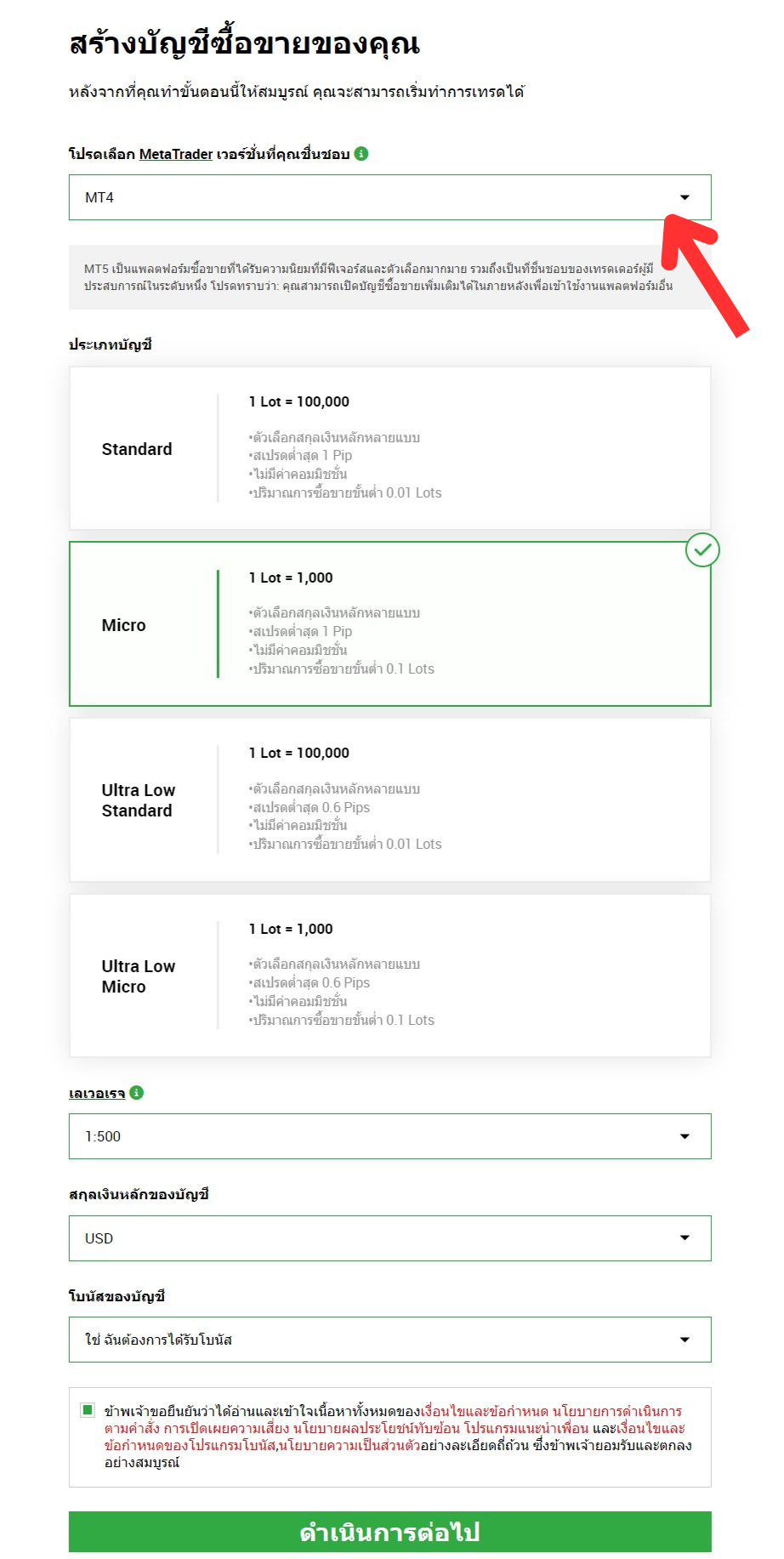
ในขั้นตอนนี้ คุณจะต้องกำหนดรายละเอียดของบัญชีซื้อขายที่คุณจะใช้เทรดจริง ซึ่งรวมถึงแพลตฟอร์มการเทรด ประเภทบัญชี และเลเวอเรจ
- สร้างบัญชีซื้อขายของคุณ:
- เลือกแพลตฟอร์ม:
- MT4 (MetaTrader 4): เป็นแพลตฟอร์มที่ได้รับความนิยมสูงสุดในตลาด Forex เหมาะสำหรับนักเทรดทุกระดับ มีเครื่องมือวิเคราะห์และอินดิเคเตอร์มากมาย (คู่มือการเทรด MT4)
- MT5 (MetaTrader 5): เป็นเวอร์ชันที่พัฒนาต่อจาก MT4 มีฟังก์ชันการทำงานที่เพิ่มขึ้น เช่น จำนวนไทม์เฟรมที่มากขึ้น สินค้าที่เทรดได้หลากหลายขึ้น (รวมถึงหุ้นและสินค้าโภคภัณฑ์บางชนิด) และเครื่องมือวิเคราะห์ที่ซับซ้อนกว่า
คำแนะนำ: หากคุณเป็นมือใหม่ MT4 อาจเป็นตัวเลือกที่ดีกว่า เนื่องจากมีข้อมูลและบทเรียนออนไลน์มากมายให้ศึกษา แต่หากคุณต้องการความสามารถที่หลากหลายและทันสมัยขึ้น MT5 ก็เป็นตัวเลือกที่ไม่ควรมองข้าม
- เลือกประเภทบัญชี:
XM มีประเภทบัญชีที่หลากหลาย เช่น- Micro Account: เหมาะสำหรับมือใหม่หรือผู้ที่มีทุนน้อย สามารถเทรดด้วยล็อตขนาดเล็กมาก (micro lot) เพื่อลดความเสี่ยง
- Standard Account: บัญชีมาตรฐานที่ได้รับความนิยมสำหรับนักเทรดทั่วไป มีการเทรดด้วยล็อตขนาดมาตรฐาน
- XM Ultra Low Account: เหมาะสำหรับนักเทรดที่ต้องการสเปรดที่ต่ำมาก เพื่อลดต้นทุนการเทรด
- Shares Account: บัญชีสำหรับเทรดหุ้นโดยเฉพาะ (กรณีมีให้เลือก)
คำแนะนำ: ศึกษาคุณสมบัติของแต่ละบัญชีอย่างละเอียด และเลือกบัญชีที่ตรงกับขนาดเงินทุน ประสบการณ์ และสไตล์การเทรดของคุณ
- เลือกเลเวอเรจ (Leverage):
เลเวอเรจคือเครื่องมือที่ช่วยให้คุณสามารถเทรดด้วยขนาดสัญญาที่ใหญ่กว่าเงินทุนที่คุณมีจริงได้ เช่น เลเวอเรจ 1:500 หมายความว่าคุณสามารถควบคุมสินทรัพย์มูลค่า 500 เท่าของเงินทุนที่คุณมีได้- ข้อดี: เพิ่มศักยภาพในการทำกำไรอย่างมหาศาล
- ข้อเสีย: เพิ่มความเสี่ยงในการขาดทุนอย่างมหาศาลเช่นกัน หากตลาดเคลื่อนไหวสวนทางกับที่คุณคาดการณ์ไว้
คำแนะนำ: สำหรับมือใหม่ ควรเริ่มต้นด้วยเลเวอเรจที่ต่ำ เช่น 1:100 หรือ 1:200 เพื่อทำความเข้าใจความเสี่ยงก่อนที่จะเพิ่มเลเวอเรจในอนาคต (ศึกษาเพิ่มเติมเกี่ยวกับเลเวอเรจ)
- กด “ดำเนินการต่อไป”: หลังจากเลือกคุณสมบัติบัญชีที่ต้องการแล้ว ให้กดปุ่มเพื่อไปยังขั้นตอนสุดท้าย
- เลือกแพลตฟอร์ม:
ขั้นตอนที่ 9: สร้างรหัสผ่านสำหรับบัญชีซื้อขาย
ขั้นตอนนี้เป็นการกำหนดรหัสผ่านเฉพาะสำหรับบัญชีซื้อขายที่คุณเพิ่งสร้างขึ้นมา เพื่อใช้ในการล็อกอินเข้าสู่แพลตฟอร์ม MT4 หรือ MT5
- สร้างรหัสผ่าน:
- รหัสผ่านสำหรับแพลตฟอร์ม: ตั้งรหัสผ่านที่แตกต่างจากรหัสผ่านที่คุณใช้ล็อกอินเข้าพื้นที่สมาชิก XM โดยรหัสผ่านนี้จะใช้สำหรับการเข้าถึงบัญชีเทรดของคุณบน MT4/MT5 โดยตรง
- ความสำคัญของรหัสผ่านที่รัดกุม: เช่นเดียวกับรหัสผ่านอื่นๆ การตั้งรหัสผ่านที่แข็งแกร่งจะช่วยปกป้องบัญชีเทรดของคุณจากการเข้าถึงโดยไม่ได้รับอนุญาต
- กด “เสร็จสิ้น”: เมื่อตั้งรหัสผ่านเรียบร้อยแล้ว ให้กดปุ่ม “เสร็จสิ้น” เพื่อยืนยันการสร้างบัญชีซื้อขาย
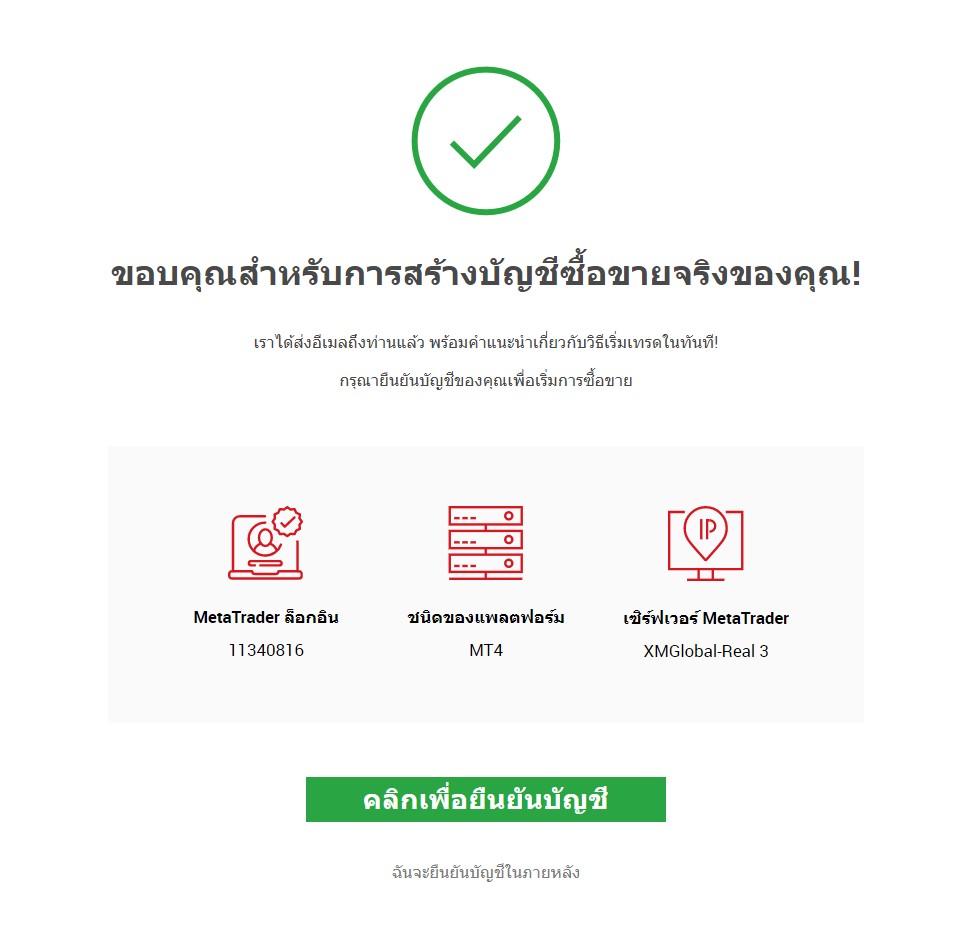
สิ่งที่ควรจำ: คุณจะได้รับ ID บัญชี MT4/MT5 พร้อมกับ Server ที่คุณต้องเชื่อมต่อในอีเมลยืนยันการเปิดบัญชี กรุณาเก็บข้อมูลนี้ไว้อย่างปลอดภัย

ขั้นตอนที่ 10: ยืนยันบัญชีของคุณ
หลังจากสร้างบัญชีซื้อขายแล้ว XM จะแจ้งให้คุณดำเนินการยืนยันบัญชีให้เสร็จสมบูรณ์ ซึ่งเป็นขั้นตอนสำคัญที่ต้องทำก่อนที่คุณจะสามารถฝากเงินและเริ่มเทรดได้
- คลิกเพื่อยืนยันบัญชี:
- หาปุ่มยืนยัน: ในพื้นที่สมาชิกหรืออีเมลที่คุณได้รับ จะมีคำแนะนำให้คุณดำเนินการยืนยันบัญชี โดยอาจเป็นปุ่มหรือลิงก์ให้คลิก
- ทำไมต้องยืนยัน: การยืนยันบัญชีเป็นไปตามข้อกำหนดด้านกฎระเบียบสากล (KYC – Know Your Customer) เพื่อป้องกันการฟอกเงินและการฉ้อโกง นอกจากนี้ยังช่วยปกป้องบัญชีของคุณและรับประกันว่าคุณสามารถฝากและถอนเงินได้อย่างถูกต้องและปลอดภัย (ความสำคัญของจิตวิทยาการเทรด)
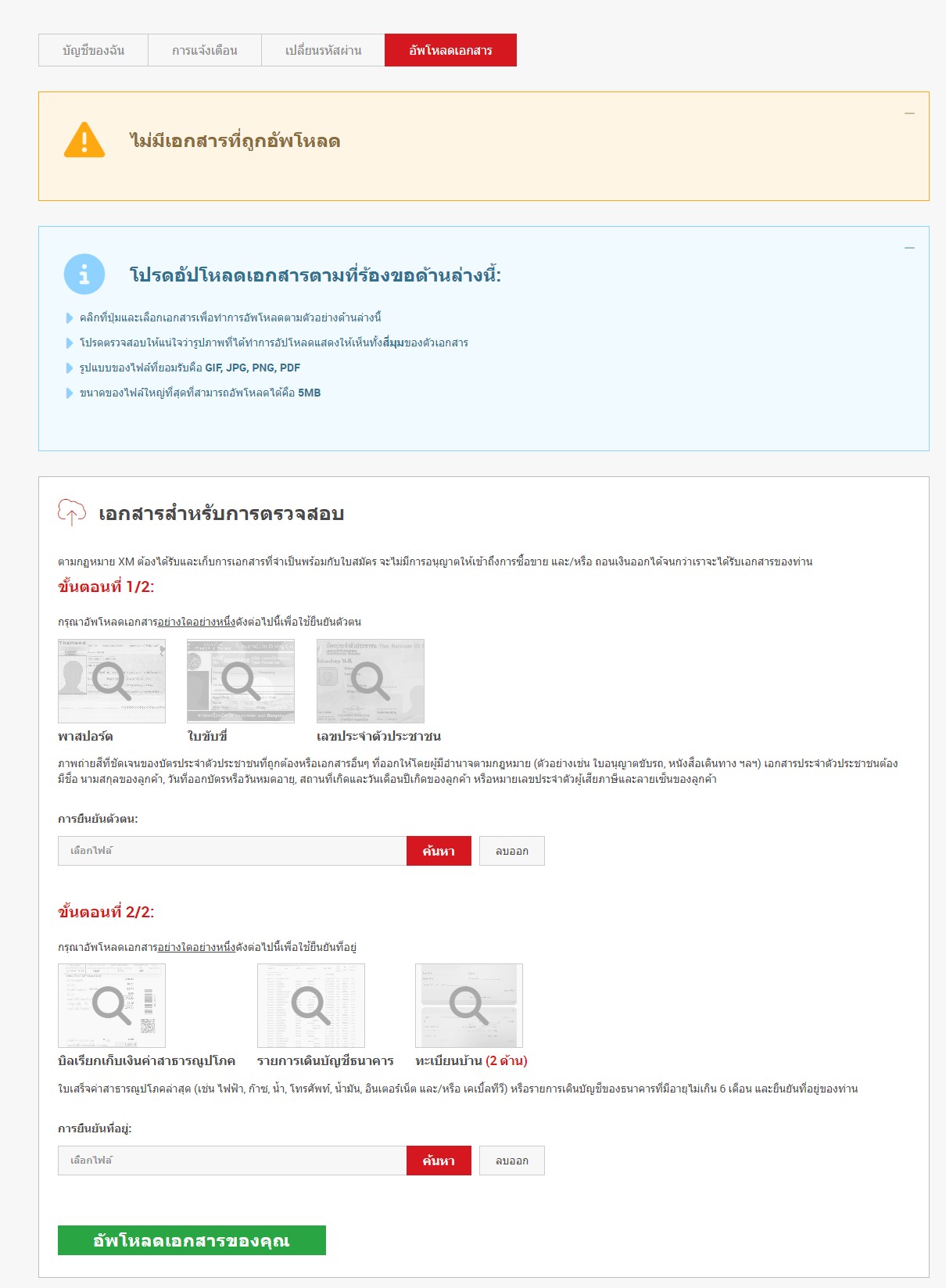
ขั้นตอนที่ 11: อัปโหลดเอกสารยืนยันตัวตน
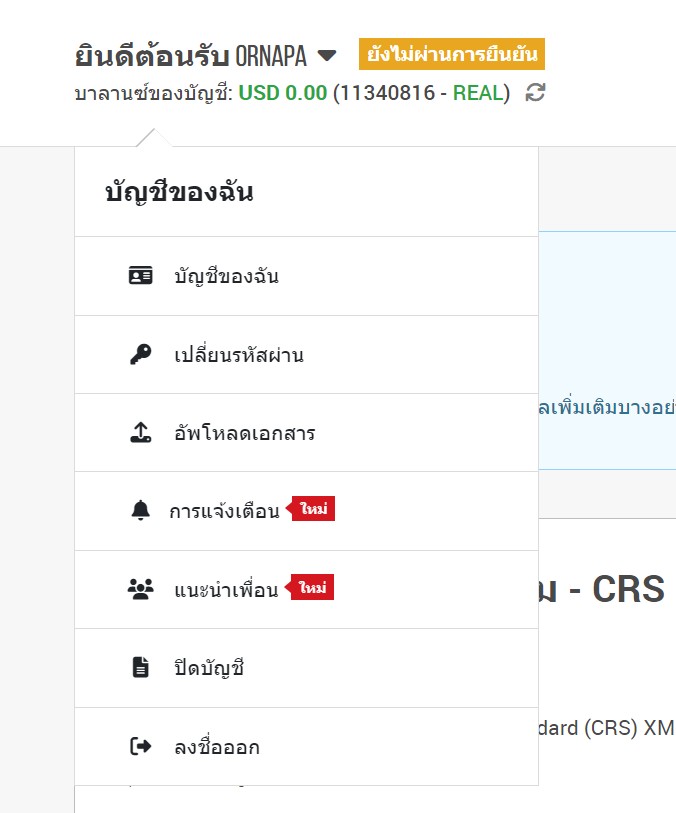
นี่คือขั้นตอนสุดท้ายและสำคัญที่สุดในการเปิดบัญชี XM อย่างสมบูรณ์ การยืนยันเอกสารจะช่วยให้บัญชีของคุณได้รับการอนุมัติและพร้อมสำหรับการเทรด
- อัปโหลดเอกสารและรอการอนุมัติ:
- คลิกที่ “อัปโหลดเอกสาร” และ “ยืนยันเอกสาร”: คุณจะถูกนำไปยังหน้าสำหรับอัปโหลดเอกสารที่จำเป็น
- เอกสารที่จำเป็นสำหรับการยืนยันตัวตน (Proof of Identity – POI):
- บัตรประจำตัวประชาชน
- หนังสือเดินทาง
- ใบขับขี่
คำแนะนำ: เอกสารต้องมีรูปถ่ายของคุณ ชื่อ-นามสกุล วันเดือนปีเกิด และวันหมดอายุที่ชัดเจน และยังไม่หมดอายุ
- เอกสารที่จำเป็นสำหรับการยืนยันที่อยู่ (Proof of Residency – POR):
- บิลค่าน้ำ ค่าไฟ ค่าโทรศัพท์ (ไม่เกิน 6 เดือน)
- สมุดบัญชีธนาคาร/ใบแจ้งยอดบัญชี (Statement)
- ทะเบียนบ้าน
คำแนะนำ: เอกสารต้องแสดงชื่อ-นามสกุลของคุณและที่อยู่ตรงกับข้อมูลที่คุณได้กรอกไว้ และออกให้ไม่เกิน 6 เดือน
- แนวทางการอัปโหลดเอกสาร:
- ถ่ายภาพเอกสารให้ชัดเจน ไม่เบลอ ไม่สะท้อนแสง และเห็นข้อมูลครบถ้วนทั้งสี่มุม
- ตรวจสอบให้แน่ใจว่าขนาดไฟล์และรูปแบบไฟล์ (เช่น JPG, PNG, PDF) เป็นไปตามที่ XM กำหนด
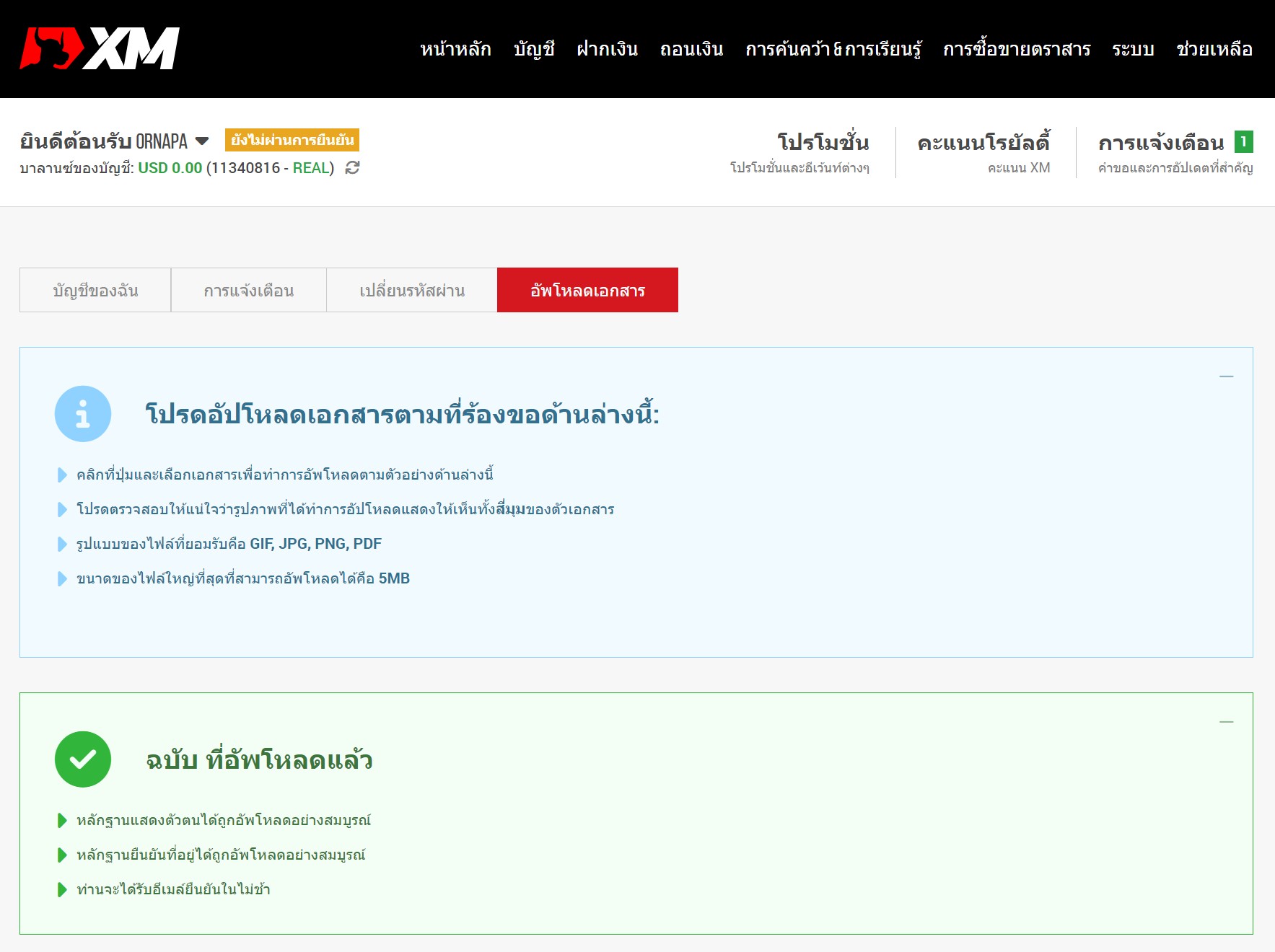
- ระยะเวลาการอนุมัติ: หลังจากอัปโหลดเอกสารแล้ว XM จะใช้เวลาตรวจสอบเอกสารของคุณสักครู่ ซึ่งโดยทั่วไปจะใช้เวลาประมาณ 24-48 ชั่วโมงทำการ (แต่ในบางกรณีอาจเร็วกว่านั้น)
- ผลลัพธ์: เมื่อบัญชีของคุณได้รับการยืนยันแล้ว คุณจะได้รับการแจ้งเตือนทางอีเมล และจะสามารถเข้าสู่ระบบเพื่อฝากเงินและเริ่มเทรดได้ทันที (ศึกษาเพิ่มเติมเกี่ยวกับวิธีการฝากเงิน XM)
FAQ Section: คำถามที่พบบ่อยเกี่ยวกับการเปิดบัญชี XM
Q1: ใช้เวลานานเท่าไหร่ในการเปิดบัญชี XM ทั้งหมด?
A1: กระบวนการลงทะเบียนเบื้องต้นใช้เวลาเพียงไม่กี่นาที แต่ขั้นตอนการยืนยันเอกสาร (KYC) อาจใช้เวลาประมาณ 24-48 ชั่วโมงทำการ ขึ้นอยู่กับความชัดเจนของเอกสารและปริมาณคำขอในช่วงเวลานั้น คุณจะสามารถฝากเงินและเริ่มเทรดได้หลังจากบัญชีของคุณได้รับการยืนยันสมบูรณ์แล้ว
Q2: จำเป็นต้องยืนยันตัวตนเพื่อเริ่มเทรดหรือไม่?
A2: ใช่ การยืนยันตัวตน (Verification) เป็นสิ่งจำเป็นอย่างยิ่งตามข้อกำหนดด้านกฎระเบียบสากล (KYC – Know Your Customer) เพื่อป้องกันการฟอกเงินและการฉ้อโกง หากคุณไม่ยืนยันตัวตน คุณอาจไม่สามารถฝากเงิน ถอนเงิน หรือเข้าถึงฟังก์ชันการเทรดบางอย่างได้อย่างสมบูรณ์
Q3: หากไม่มีบิลค่าน้ำค่าไฟเพื่อยืนยันที่อยู่ สามารถใช้อะไรแทนได้บ้าง?
A3: หากคุณไม่มีบิลค่าน้ำค่าไฟที่อยู่ในชื่อของคุณ คุณสามารถใช้เอกสารอื่นที่แสดงที่อยู่ปัจจุบันของคุณได้ เช่น ใบแจ้งยอดบัญชีธนาคาร (Bank Statement) ที่ออกให้ไม่เกิน 6 เดือน โดยจะต้องแสดงชื่อ-นามสกุลของคุณและที่อยู่ตรงกับข้อมูลที่คุณได้กรอกไว้ หรืออาจเป็นทะเบียนบ้านที่มีชื่อของคุณก็ได้ หากมีข้อสงสัยเพิ่มเติม ควรติดต่อฝ่ายสนับสนุนลูกค้าของ XM โดยตรงเพื่อขอคำแนะนำ
Q4: สามารถเปิดบัญชีทดลอง (Demo Account) ก่อนได้หรือไม่?
A4: ได้แน่นอน! XM สนับสนุนให้นักเทรดมือใหม่และผู้ที่ต้องการฝึกฝนเปิดบัญชีทดลองก่อนเสมอ บัญชีทดลองจะช่วยให้คุณได้ทำความคุ้นเคยกับแพลตฟอร์มการเทรด (MT4/MT5) ทดลองกลยุทธ์ต่างๆ และเรียนรู้การทำงานของตลาดโดยไม่ต้องใช้เงินจริง ซึ่งเป็นการลดความเสี่ยงก่อนที่จะเริ่มเทรดด้วยบัญชีจริง (อ่านประโยชน์ของบัญชีทดลอง)
Q5: XM มีค่าธรรมเนียมแอบแฝงหรือไม่?
A5: XM มีนโยบายที่โปร่งใสเกี่ยวกับค่าธรรมเนียม โดยทั่วไป XM จะไม่เรียกเก็บค่าธรรมเนียมในการฝากหรือถอนเงิน (ยกเว้นกรณีที่ธนาคารหรือผู้ให้บริการชำระเงินของคุณเรียกเก็บ) และบัญชีส่วนใหญ่ไม่มีค่าคอมมิชชั่นในการเทรด ส่วนใหญ่แล้ว รายได้ของโบรกเกอร์จะมาจากค่าสเปรด (ส่วนต่างระหว่างราคา Bid และ Ask) ซึ่งจะแสดงอย่างชัดเจนในแพลตฟอร์มการเทรด อย่างไรก็ตาม ควรตรวจสอบ (เงื่อนไข Swap) และ (ค่าสเปรด) ของแต่ละประเภทบัญชีที่คุณเลือกอีกครั้งเพื่อความแน่ใจ
Conclusion: สรุปและ Call to Action
การเปิดบัญชีเทรดกับ XM Broker เป็นกระบวนการที่ตรงไปตรงมาและไม่ซับซ้อนอย่างที่คิด หากคุณปฏิบัติตามขั้นตอนที่เราได้อธิบายไปอย่างละเอียดใน Ultimate Guide นี้ ตั้งแต่การลงทะเบียนเบื้องต้น การยืนยันอีเมล การกรอกข้อมูลโปรไฟล์ การเลือกประเภทบัญชีและเลเวอเรจ ไปจนถึงการอัปโหลดเอกสารยืนยันตัวตน คุณก็จะสามารถเริ่มต้นเส้นทางการเทรด Forex กับโบรกเกอร์ที่น่าเชื่อถือแห่งนี้ได้อย่างมั่นใจ
สิ่งสำคัญที่สุดคือการเตรียมเอกสารให้พร้อมและกรอกข้อมูลทุกอย่างด้วยความถูกต้องและแม่นยำ เพื่อให้กระบวนการอนุมัติบัญชีเป็นไปอย่างรวดเร็วและราบรื่น
อย่ารอช้า! หากคุณพร้อมที่จะก้าวเข้าสู่โลกของการเทรด Forex และสัมผัสประสบการณ์การเทรดกับ XM ที่มีคุณภาพและน่าเชื่อถือ คลิกที่นี่เพื่อเปิดบัญชี XM และเริ่มต้นการเทรดของคุณได้ทันที พร้อมรับโบนัสพิเศษ 30 USD!
เราหวังว่าคู่มือฉบับสมบูรณ์นี้จะเป็นประโยชน์อย่างยิ่งในการนำทางคุณสู่การเป็นนักเทรดที่ประสบความสำเร็จในตลาด Forex และหากมีข้อสงสัยเพิ่มเติม คุณสามารถติดต่อทีมสนับสนุนลูกค้าของ XM หรือศึกษาข้อมูลเพิ่มเติมได้จากเว็บไซต์อย่างเป็นทางการของโบรกเกอร์