






วิธีติดตั้ง Expert Advisor (EA) ใน MetaTrader 4 (MT4) อย่างละเอียด: คู่มือฉบับสมบูรณ์สำหรับเทรดเดอร์
ในโลกของการเทรด Forex ที่มีการแข่งขันสูง การใช้เครื่องมือช่วยเทรดอัตโนมัติอย่าง Expert Advisor (EA) หรือที่รู้จักกันในชื่อ “หุ่นยนต์เทรด” ได้รับความนิยมเพิ่มขึ้นอย่างต่อเนื่อง เพราะ EA สามารถช่วยให้เทรดเดอร์ดำเนินการซื้อขายได้ตลอด 24 ชั่วโมง โดยไม่จำเป็นต้องเฝ้าหน้าจอ ซึ่งช่วยลดอิทธิพลของอารมณ์และเพิ่มประสิทธิภาพในการทำกำไร บทความนี้จะนำเสนอวิธีการติดตั้ง EA ในโปรแกรม MetaTrader 4 (MT4) ซึ่งเป็นแพลตฟอร์มการเทรดที่ได้รับความนิยมสูงสุดในหมู่นักลงทุนทั่วโลก โดยจะอธิบายขั้นตอนอย่างละเอียด พร้อมทั้งแนะนำการตั้งค่าที่สำคัญเพื่อให้ EA ทำงานได้อย่างเต็มศักยภาพและสร้างผลลัพธ์ที่ดีที่สุด
Expert Advisor (EA) คืออะไร และทำไมต้องติดตั้ง?
Expert Advisor (EA) คือโปรแกรมขนาดเล็กที่พัฒนาขึ้นเพื่อทำงานบนแพลตฟอร์ม MetaTrader 4 (MT4) และ MetaTrader 5 (MT5) โดยมีหน้าที่หลักในการวิเคราะห์ตลาดและเปิด/ปิดคำสั่งซื้อขายโดยอัตโนมัติตามชุดกฎและเงื่อนไขที่กำหนดไว้ล่วงหน้า พูดง่ายๆ คือ EA ทำหน้าที่เป็นผู้ช่วยเทรดส่วนตัวที่สามารถทำงานได้อย่างแม่นยำและไร้อารมณ์ตลอดเวลาที่ตลาดเปิดทำการ
ประโยชน์ของการใช้ EA ในการเทรด Forex
- การทำงานอัตโนมัติ 24 ชั่วโมง: EA สามารถทำงานได้ตลอดเวลาที่ตลาดเปิด ทำให้ไม่พลาดโอกาสในการทำกำไร แม้ในขณะที่คุณกำลังพักผ่อนหรือทำกิจกรรมอื่นๆ
- ลดผลกระทบทางอารมณ์: การเทรดด้วยอารมณ์มักนำไปสู่การตัดสินใจที่ผิดพลาด EA ทำงานตามตรรกะที่กำหนดไว้ ทำให้ปราศจากอคติทางอารมณ์ เช่น ความกลัวหรือความโลภ
- ความเร็วและความแม่นยำ: EA สามารถวิเคราะห์ข้อมูลและส่งคำสั่งซื้อขายได้เร็วกว่ามนุษย์มาก ซึ่งเป็นสิ่งสำคัญในตลาดที่มีความผันผวนสูง
- ทดสอบกลยุทธ์ย้อนหลัง (Backtesting): คุณสามารถทดสอบประสิทธิภาพของ EA ด้วยข้อมูลราคาในอดีต เพื่อประเมินความเป็นไปได้ในการทำกำไรและความเสี่ยงก่อนใช้งานจริง
- การจัดการความเสี่ยง: EA สามารถตั้งค่า Stop Loss และ Take Profit ได้อย่างแม่นยำ ช่วยให้คุณควบคุมความเสี่ยงในการเทรดได้อย่างมีประสิทธิภาพ
การติดตั้ง EA อย่างถูกต้องจึงเป็นขั้นตอนสำคัญที่เทรดเดอร์ทุกคนที่ต้องการใช้ประโยชน์จากระบบเทรดอัตโนมัติจะต้องทำความเข้าใจอย่างถ่องแท้
เตรียมความพร้อมก่อนการติดตั้ง EA
ก่อนที่จะเริ่มขั้นตอนการติดตั้ง EA ใน MT4 มีสิ่งสำคัญบางประการที่คุณควรเตรียมและตรวจสอบ เพื่อให้กระบวนการเป็นไปอย่างราบรื่นและ EA สามารถทำงานได้อย่างสมบูรณ์:
- ไฟล์ EA (.ex4 หรือ .mq4): ตรวจสอบให้แน่ใจว่าคุณมีไฟล์ EA ที่ต้องการติดตั้ง โดยปกติไฟล์ EA จะมีนามสกุล .ex4 ซึ่งเป็นไฟล์ที่คอมไพล์แล้ว หรือ .mq4 ซึ่งเป็นซอร์สโค้ด หากคุณมีไฟล์ .mq4 คุณจะต้องคอมไพล์ไฟล์นั้นใน MetaEditor ก่อน
- โปรแกรม MetaTrader 4 (MT4): คุณจะต้องมีโปรแกรม MT4 ที่ติดตั้งอยู่บนคอมพิวเตอร์ของคุณและเชื่อมต่อกับบัญชีเทรดเรียบร้อยแล้ว
- ความเข้าใจเบื้องต้นเกี่ยวกับ EA: ควรทำความเข้าใจว่า EA ที่คุณกำลังจะติดตั้งนั้นมีกลยุทธ์การทำงานอย่างไร มีความเสี่ยงระดับใด และต้องการการตั้งค่าพิเศษอะไรบ้าง
ขั้นตอนการติดตั้ง EA ในโปรแกรม MT4 แบบละเอียด
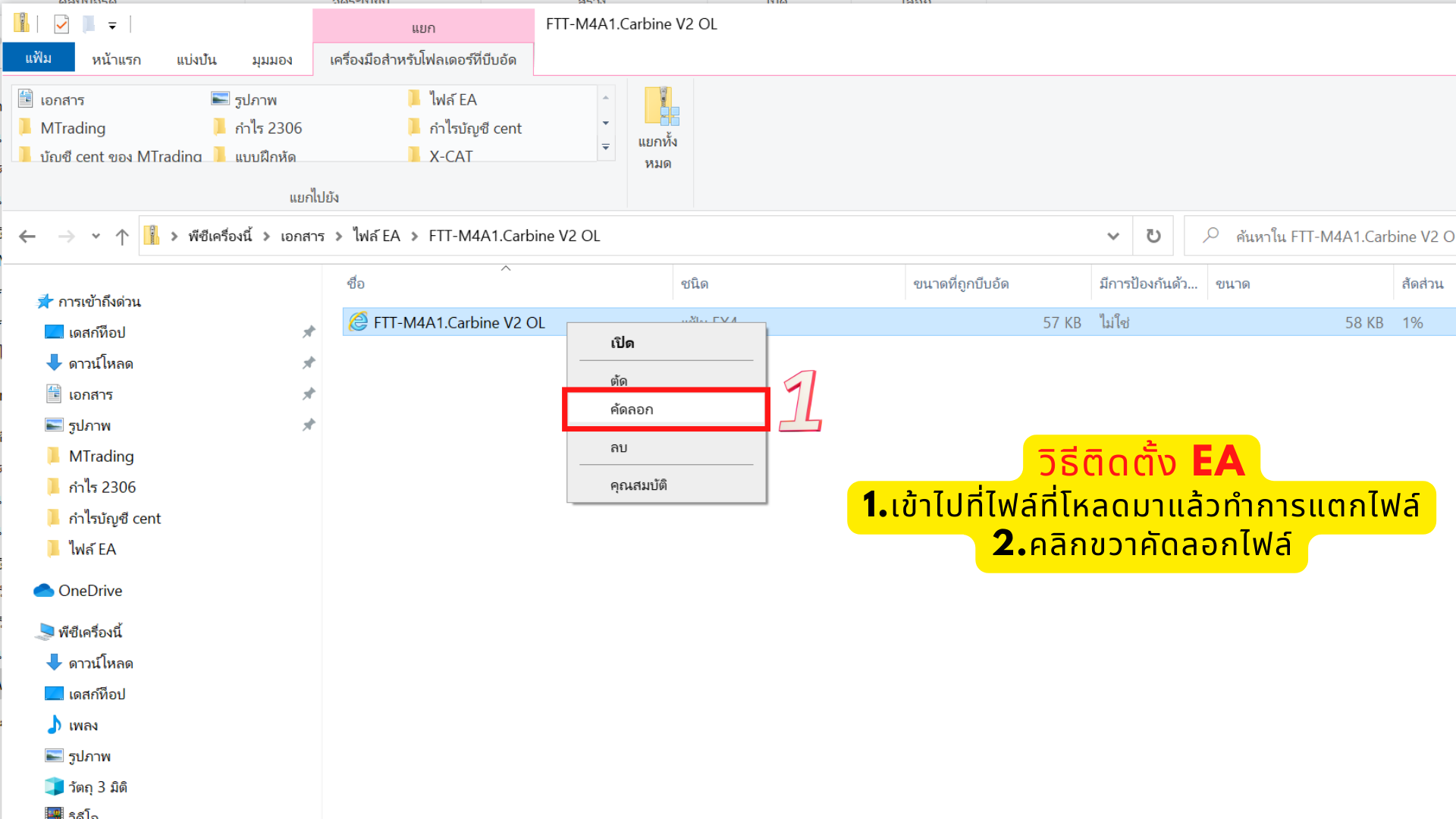
1. คัดลอกไฟล์ EA ไปยังโฟลเดอร์ที่ถูกต้อง
ขั้นแรกคือการนำไฟล์ EA ที่คุณเตรียมไว้ไปวางในโฟลเดอร์ที่โปรแกรม MT4 กำหนดไว้ ซึ่งเป็นสิ่งสำคัญเพื่อให้ MT4 สามารถค้นหาและใช้งาน EA นั้นได้
- ไปที่ตำแหน่งของไฟล์ EA ที่คุณต้องการติดตั้ง (มักจะเป็นไฟล์ .ex4 หรือ .mq4)
- คลิกขวาที่ไฟล์ EA นั้น
- เลือก Copy (คัดลอก)
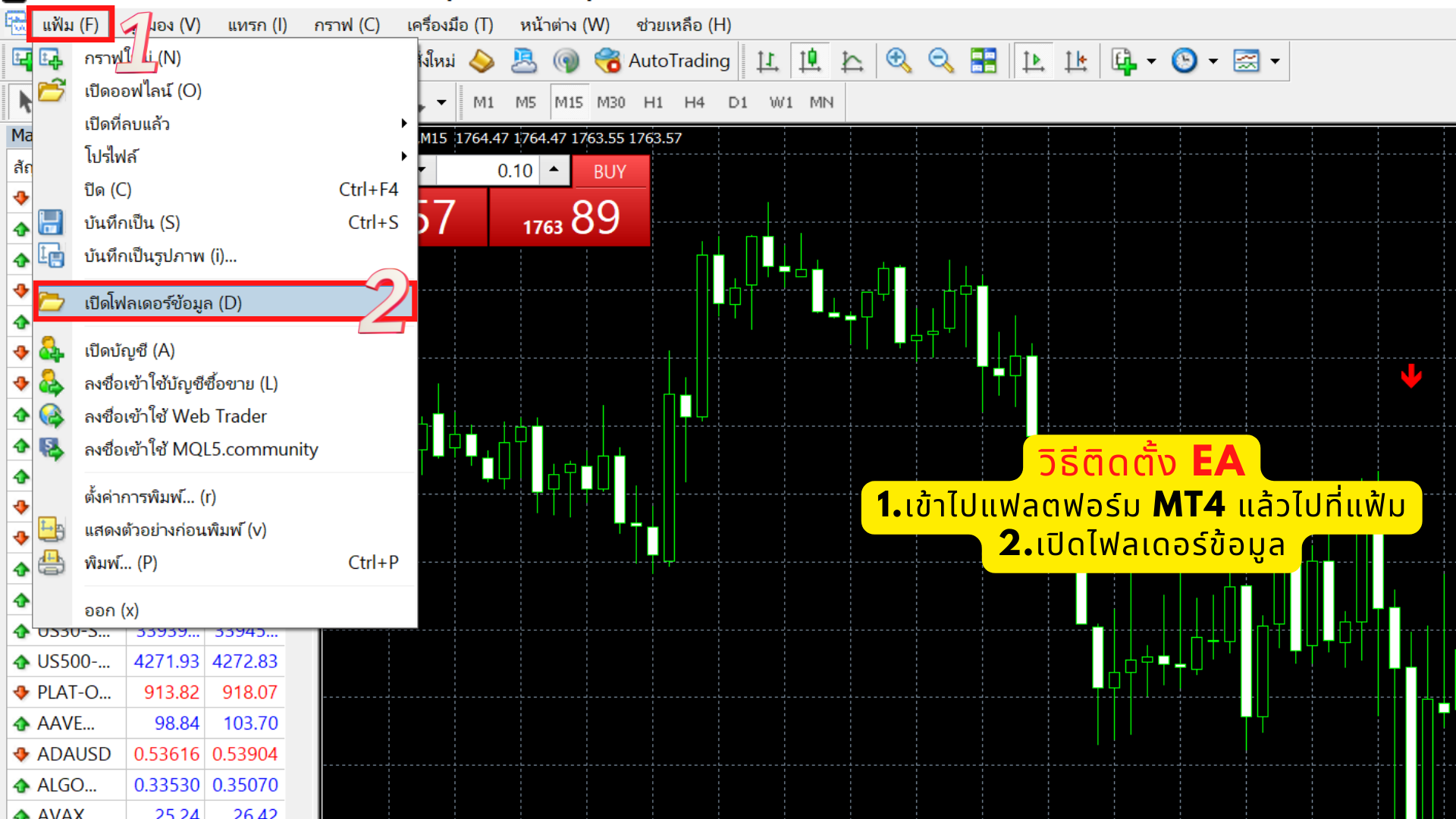
2. เปิดโฟลเดอร์ข้อมูลของ MT4 (Open Data Folder)
หลังจากคัดลอกไฟล์ EA แล้ว คุณจะต้องเปิดโฟลเดอร์ข้อมูลของ MT4 เพื่อวางไฟล์ EA ลงไปในตำแหน่งที่ถูกต้อง
- เปิดโปรแกรม MT4 ขึ้นมา
- คลิกที่เมนู File (ไฟล์) ที่มุมซ้ายบนของโปรแกรม
- เลือก Open Data Folder (เปิดโฟลเดอร์ข้อมูล)
คำแนะนำ: การเปิด Data Folder เป็นสิ่งสำคัญ เพราะไฟล์และข้อมูลต่างๆ ของ MT4 จะถูกจัดเก็บไว้ที่นี่ การวางไฟล์ EA ไว้ในตำแหน่งที่ไม่ถูกต้องจะทำให้ MT4 ไม่สามารถตรวจจับและใช้งาน EA นั้นได้
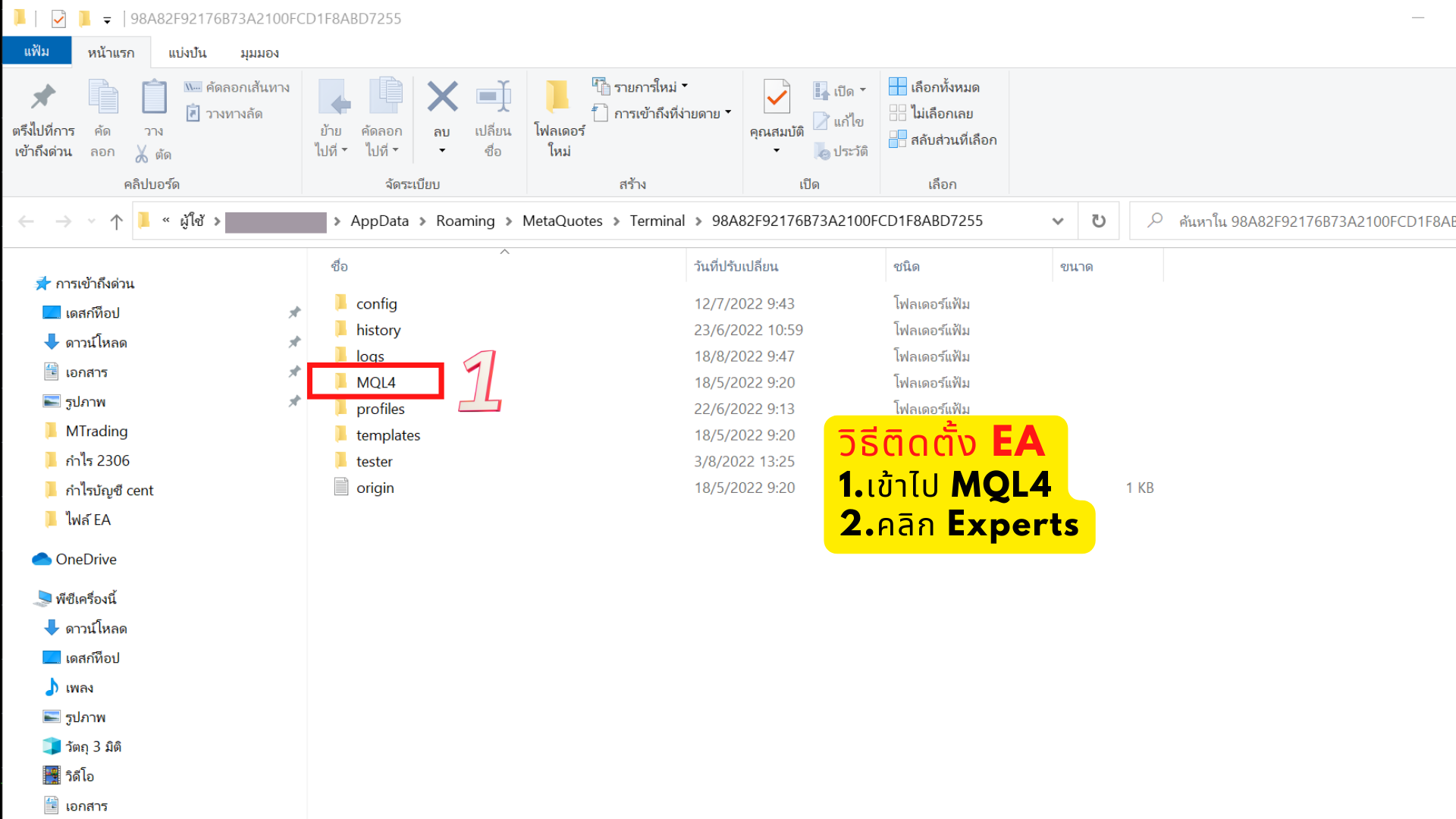
3. เข้าสู่โฟลเดอร์ MQL4
เมื่อ Data Folder เปิดขึ้นมา คุณจะพบกับหลายโฟลเดอร์ย่อย ให้คุณเข้าสู่โฟลเดอร์ MQL4
- ภายใน Data Folder ให้ดับเบิลคลิกที่โฟลเดอร์ MQL4
ทำไมต้อง MQL4? โฟลเดอร์ MQL4 คือที่จัดเก็บไฟล์โปรแกรมที่พัฒนาด้วยภาษา MQL4 ซึ่งรวมถึง Expert Advisors, Indicators และ Scripts ต่างๆ การจัดระเบียบไฟล์เหล่านี้ช่วยให้ MT4 สามารถจัดการและโหลดทรัพยากรได้อย่างมีประสิทธิภาพ
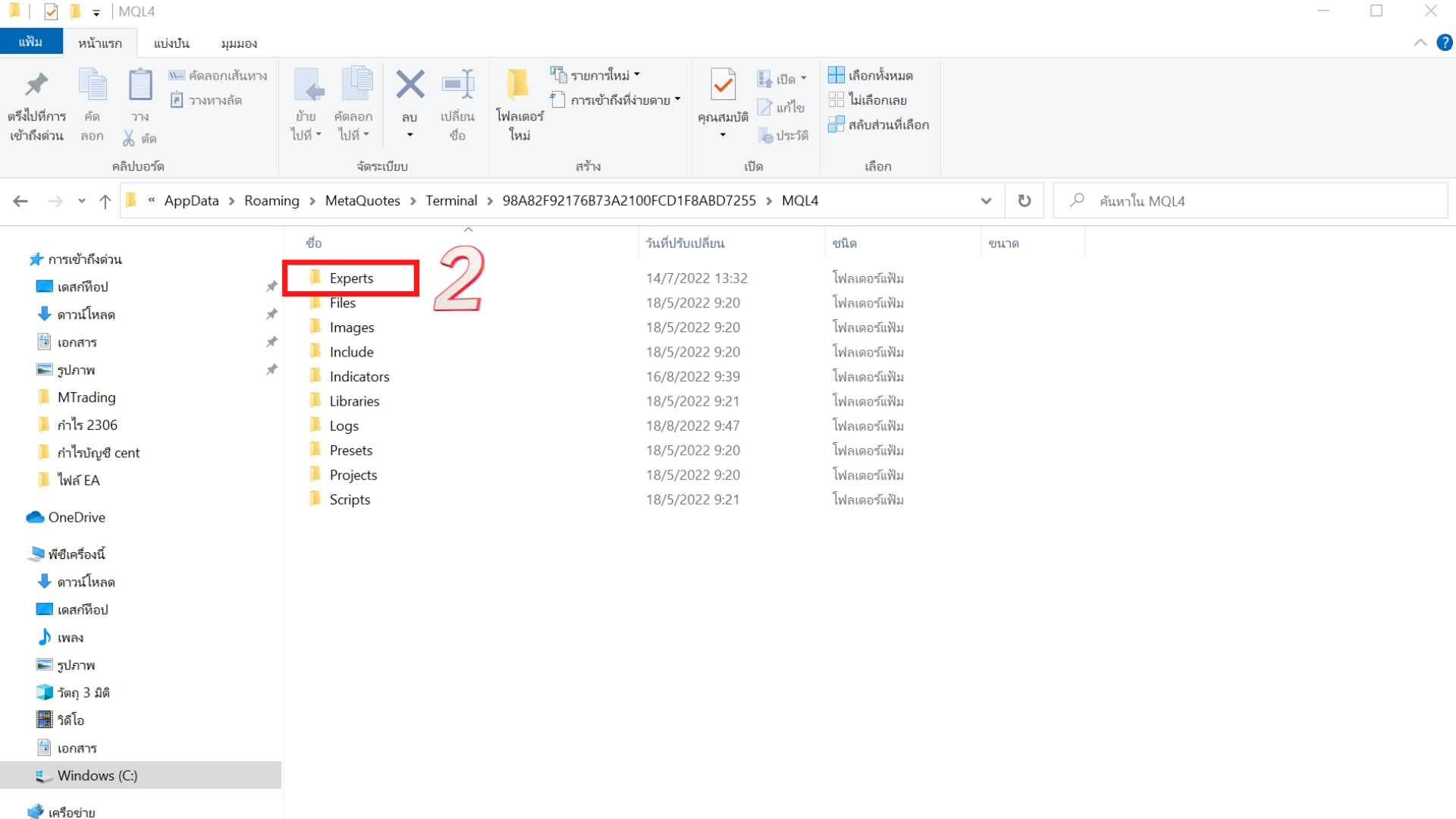
4. เลือกโฟลเดอร์ Experts
ภายในโฟลเดอร์ MQL4 จะมีโฟลเดอร์ย่อยหลายอัน ให้เลือกโฟลเดอร์ Experts
- ดับเบิลคลิกที่โฟลเดอร์ Experts
ข้อควรระวัง: ตรวจสอบให้แน่ใจว่าคุณกำลังเข้าโฟลเดอร์ Experts สำหรับ EA หากคุณวางไฟล์ EA ไว้ในโฟลเดอร์ Indicators หรือ Scripts EA จะไม่สามารถทำงานได้
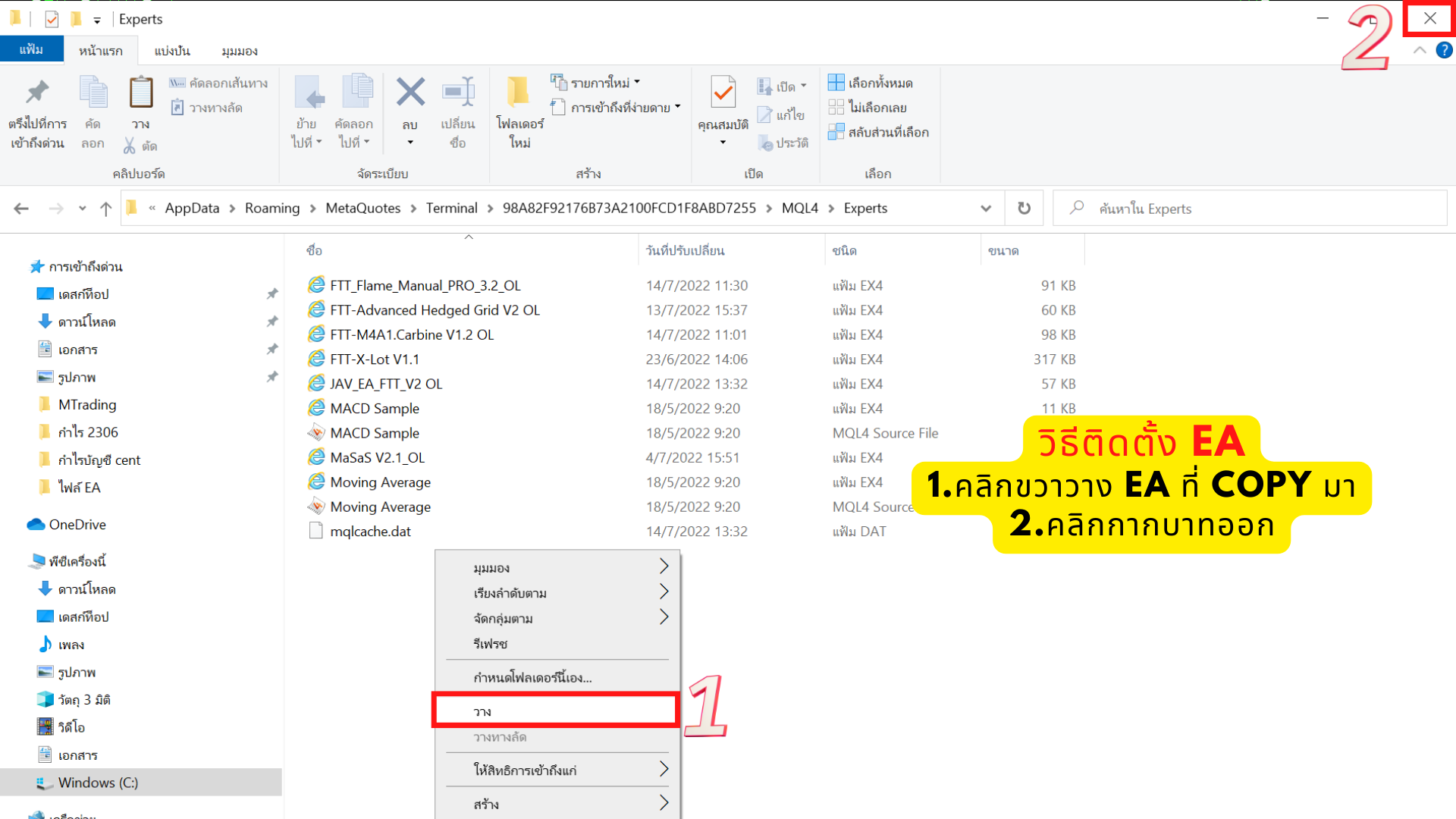
5. วางไฟล์ EA ที่คัดลอกไว้
เมื่อเข้ามาในโฟลเดอร์ Experts แล้ว คุณสามารถวางไฟล์ EA ที่คัดลอกไว้ในขั้นตอนที่ 1 ได้เลย
- คลิกขวาในพื้นที่ว่างๆ ภายในโฟลเดอร์ Experts
- เลือก Paste (วาง)
สิ่งที่จะเกิดขึ้น: ไฟล์ EA ของคุณจะปรากฏขึ้นในโฟลเดอร์นี้ ซึ่งหมายความว่า MT4 จะสามารถตรวจพบ EA นี้ได้
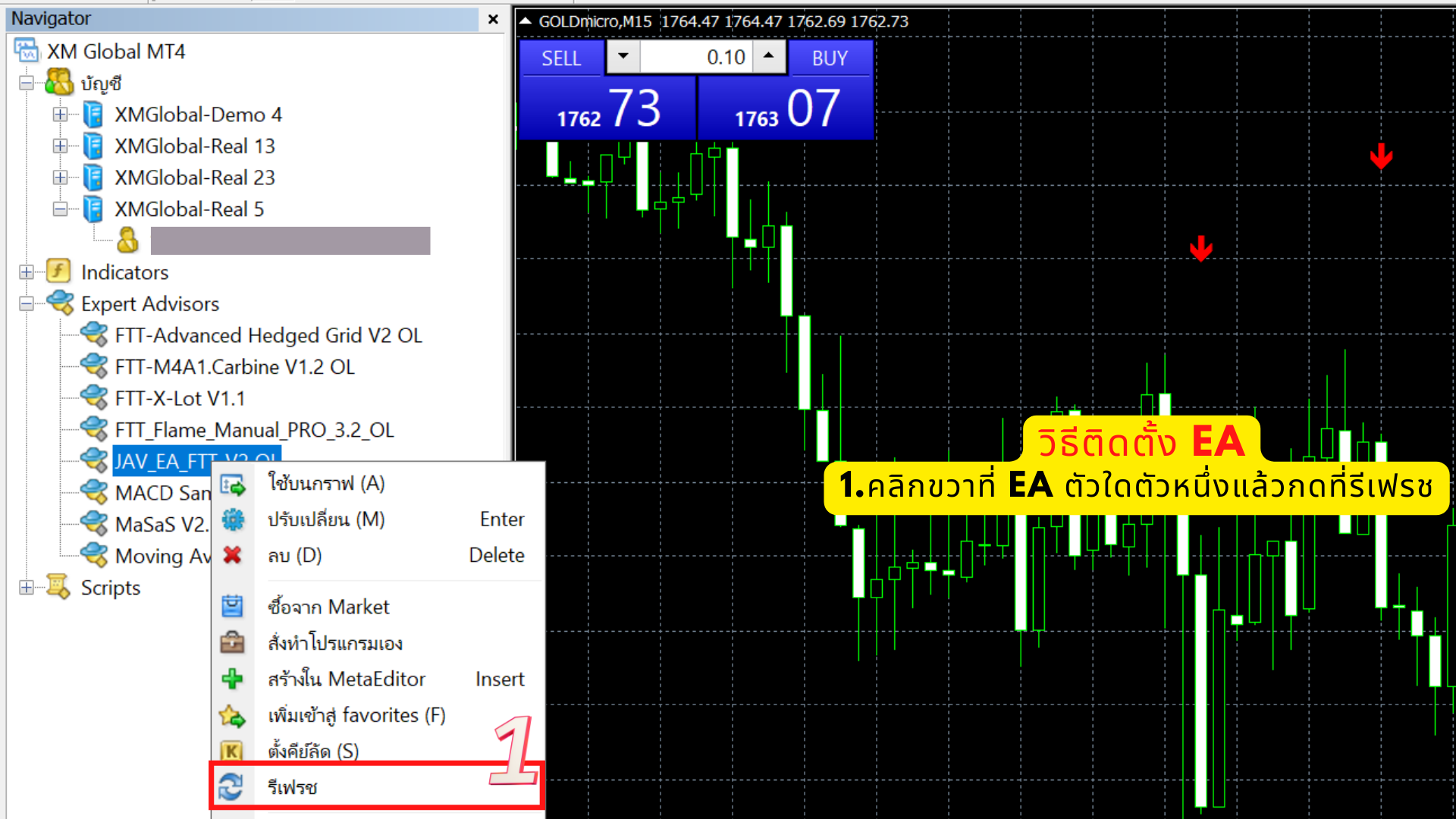
6. รีเฟรชรายการ Expert Advisors ใน MT4
หลังจากวางไฟล์ EA แล้ว คุณจะต้องรีเฟรชโปรแกรม MT4 เพื่อให้ EA ใหม่ปรากฏใน Navigator window
- กลับไปที่โปรแกรม MT4
- ในหน้าต่าง Navigator (ซึ่งมักจะอยู่ทางซ้ายมือของจอ) ให้หาหัวข้อ Expert Advisors
- คลิกขวาที่ Expert Advisors
- เลือก Refresh (รีเฟรช)
ทำไมต้องรีเฟรช? การรีเฟรชเป็นการบอกให้ MT4 สแกนโฟลเดอร์ Experts อีกครั้ง เพื่อโหลด EA ที่เพิ่มเข้ามาใหม่ หากไม่รีเฟรช EA จะไม่ปรากฏในรายการ และคุณจะไม่สามารถนำไปใช้งานได้
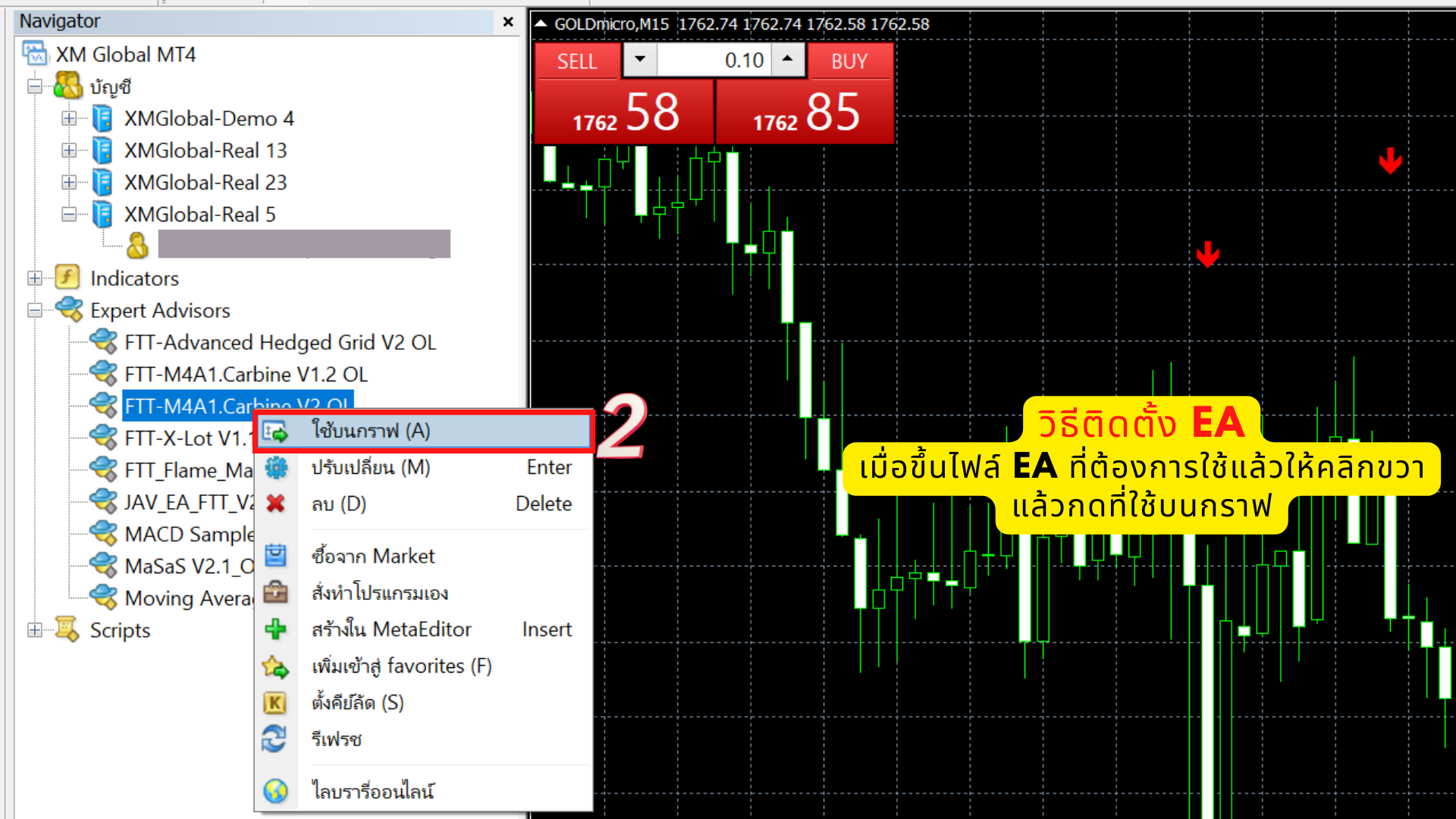
7. แนบ EA เข้ากับกราฟ (Attach to a chart)
เมื่อ EA ปรากฏในรายการแล้ว ขั้นตอนต่อไปคือการแนบ EA เข้ากับคู่เงินหรือสินทรัพย์ที่คุณต้องการให้ EA ทำการซื้อขาย
- ในหน้าต่าง Navigator ใต้หัวข้อ Expert Advisors ให้หา EA ที่คุณต้องการติดตั้ง
- คลิกขวาที่ชื่อ EA นั้น
- เลือก Attach to a chart (แนบเข้ากับกราฟ)
คำแนะนำ: คุณสามารถลากและวาง EA จาก Navigator window ไปยังกราฟโดยตรงได้เช่นกัน การแนบ EA เข้ากับกราฟเป็นการสั่งให้ EA เริ่มทำงานบนกราฟคู่เงินนั้นๆ
8. การตั้งค่า EA เบื้องต้น (Expert Advisor Properties)
หลังจากที่คุณแนบ EA เข้ากับกราฟแล้ว หน้าต่าง Expert Advisor Properties จะปรากฏขึ้นมา ซึ่งเป็นส่วนสำคัญในการกำหนดเงื่อนไขการทำงานของ EA
ในหน้าต่างนี้จะมีแท็บต่างๆ ที่คุณต้องตรวจสอบและตั้งค่า:
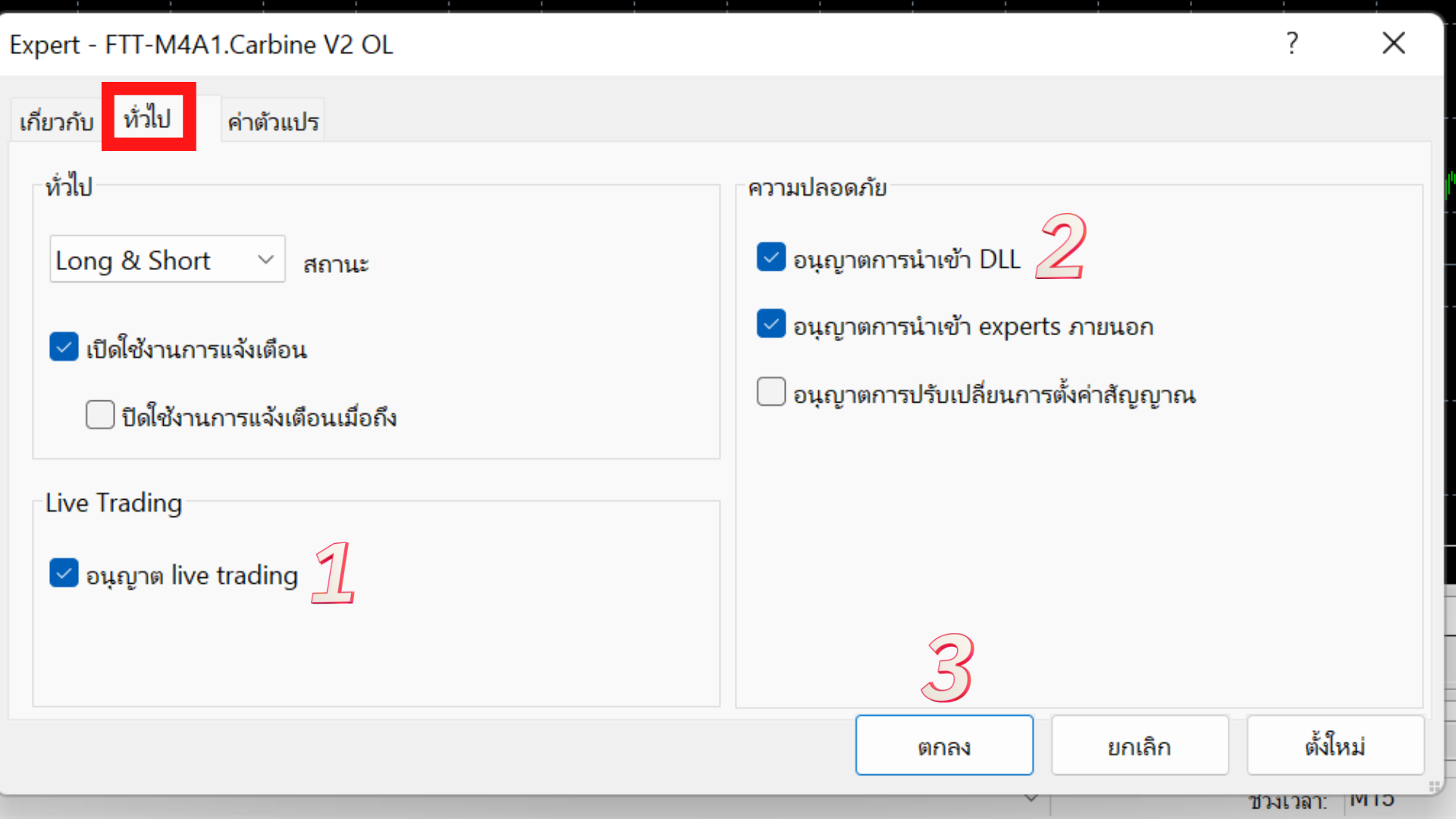
- แท็บ Common (ทั่วไป):
- Allow live trading (อนุญาตการซื้อขายจริง): คุณ ต้อง คลิกถูกที่ช่องนี้เพื่อให้ EA สามารถเปิดและปิดคำสั่งซื้อขายได้จริง หากไม่ทำเครื่องหมายนี้ EA จะแสดงผลเท่านั้น แต่จะไม่ทำการซื้อขาย
- Allow DLL imports (อนุญาตการนำเข้า DLL): บาง EA อาจจำเป็นต้องใช้ไฟล์ DLL (Dynamic Link Library) ภายนอกในการทำงาน คุณควรคลิกถูกที่ช่องนี้ หาก EA นั้นๆ ระบุว่าต้องใช้
- Allow modification of Live trading settings: อนุญาตให้ EA ปรับเปลี่ยนการตั้งค่าการเทรดจริง (มักจะไม่จำเป็นต้องทำเครื่องหมายนี้ ยกเว้นกรณีที่ EA ต้องการสิทธิ์พิเศษ)
- Confirm DLL function calls: ยืนยันการเรียกใช้ฟังก์ชัน DLL (ไม่จำเป็นต้องทำเครื่องหมายนี้ ยกเว้นกรณีที่มีความจำเป็นพิเศษ)
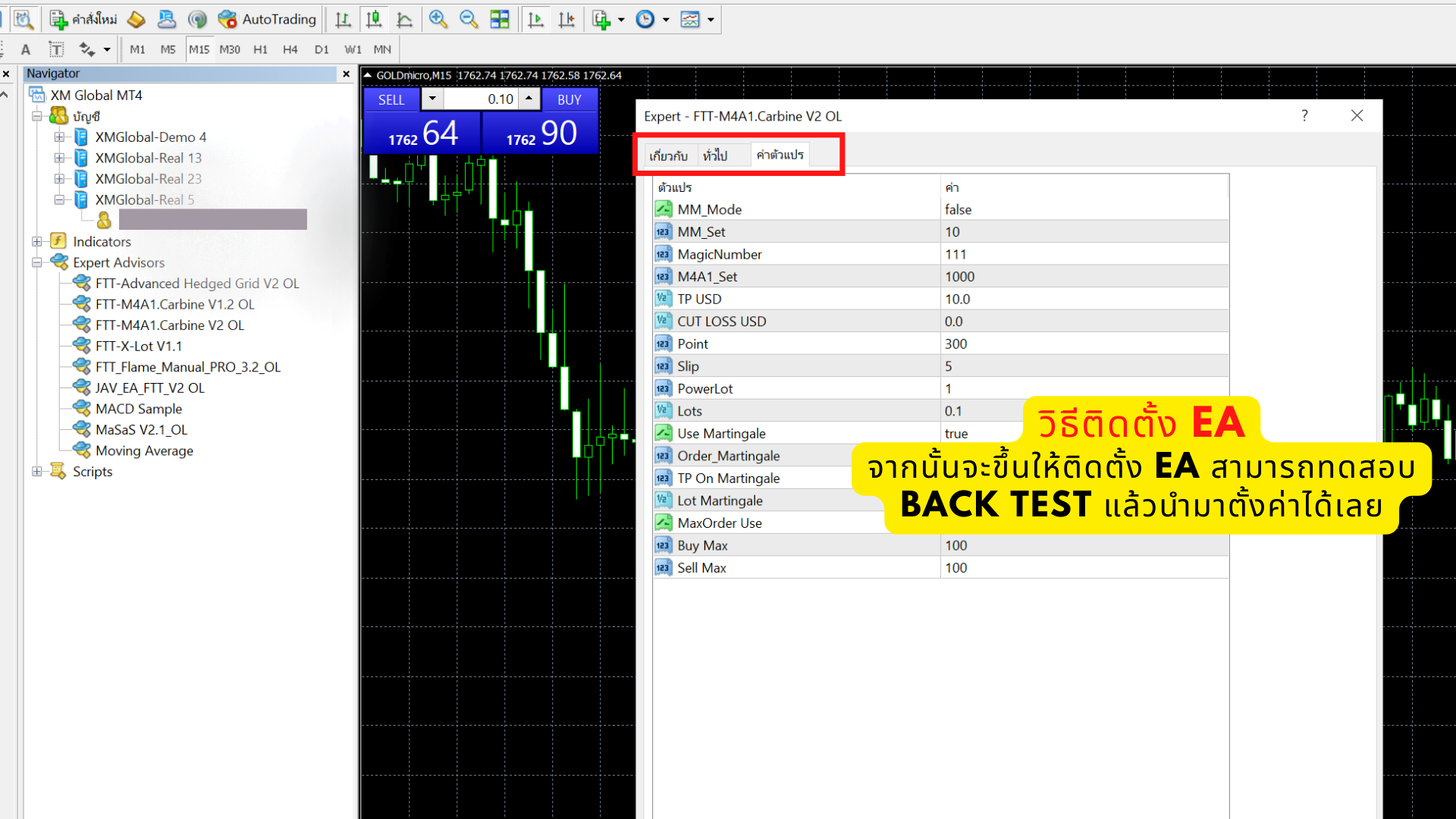
- แท็บ Inputs (ค่าตัวแปร):
ในแท็บนี้ คุณสามารถปรับเปลี่ยนพารามิเตอร์ต่างๆ ของ EA ได้ เช่น Lot Size, Take Profit, Stop Loss, Trailing Stop, หรือเงื่อนไขอื่นๆ ที่ผู้พัฒนา EA ได้กำหนดไว้
- เคล็ดลับ: ค่าเริ่มต้นของ EA อาจไม่เหมาะกับบัญชีของคุณเสมอไป ศึกษาคู่มือ EA อย่างละเอียดเพื่อทำความเข้าใจแต่ละพารามิเตอร์ และปรับให้เหมาะสมกับกลยุทธ์การเทรดและขนาดบัญชีของคุณ
- การปรับ Lot Size: การตั้งค่า Lot Size ที่เหมาะสมเป็นสิ่งสำคัญอย่างยิ่งในการบริหารความเสี่ยง หากตั้งค่าสูงเกินไป อาจทำให้บัญชีของคุณเสียหายได้ง่าย ควรคำนวณ Lot Size ตามหลัก Money Management ที่เหมาะสม
- เมื่อตั้งค่าทั้งหมดเรียบร้อยแล้ว ให้คลิก OK
9. ตรวจสอบสถานะการทำงานของ EA
หลังจากคลิก OK แล้ว EA จะเริ่มทำงานบนกราฟที่คุณแนบไว้ คุณสามารถตรวจสอบสถานะการทำงานได้ที่มุมขวาบนของกราฟ
- ตรวจสอบสัญลักษณ์ที่มุมขวาบนของกราฟ:
- หากเป็นรูป หน้ายิ้ม 😊 แสดงว่า EA กำลังทำงานและพร้อมที่จะเปิด/ปิดคำสั่งซื้อขายตามเงื่อนไขที่ตั้งไว้
- หากเป็นรูป หน้าบึ้ง ☹️ แสดงว่า EA ยังไม่ทำงาน หรือมีปัญหาในการตั้งค่า
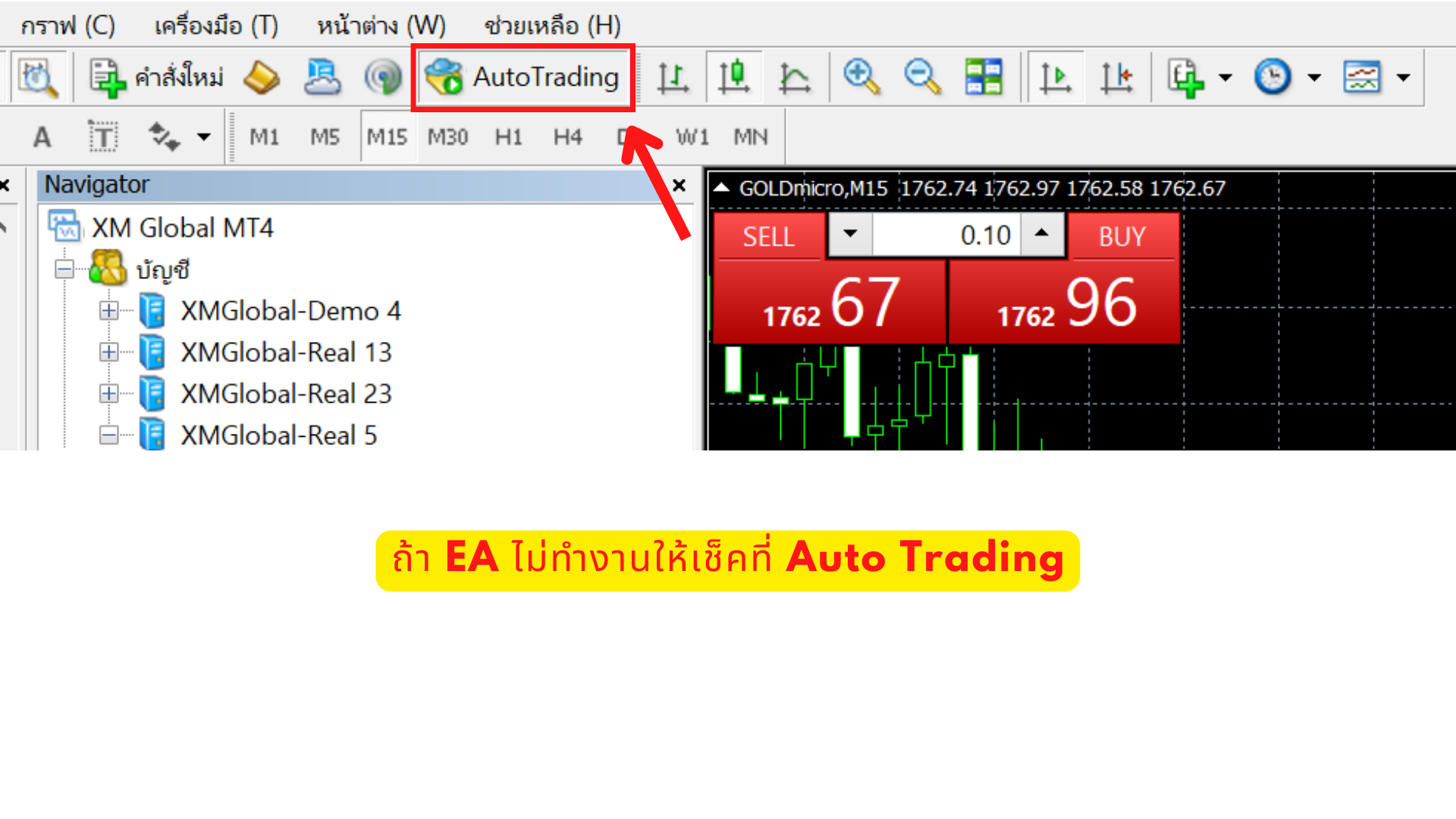
- ตรวจสอบปุ่ม AutoTrading ที่แถบเครื่องมือด้านบนของ MT4:
- หากปุ่มเป็น สีเขียว แสดงว่าฟังก์ชัน AutoTrading เปิดใช้งานอยู่ และ EA สามารถทำการซื้อขายได้
- หากปุ่มเป็น สีแดง แสดงว่าฟังก์ชัน AutoTrading ปิดอยู่ คุณจะต้องคลิกปุ่มนี้เพื่อให้เป็นสีเขียวเพื่อให้ EA ทำงาน
การตั้งค่าเพิ่มเติมเพื่อใช้งาน EA ได้อย่างสมบูรณ์แบบ (Options)
นอกจากนี้ ยังมีบางการตั้งค่าในส่วน Options ของ MT4 ที่สำคัญและควรตรวจสอบเพื่อให้ EA ทำงานได้อย่างมีประสิทธิภาพสูงสุด โดยเฉพาะอย่างยิ่งในเรื่องของการเชื่อมต่ออินเทอร์เน็ตและการอนุญาตเว็บไซต์สำหรับ EA ที่ต้องเรียกใช้ข้อมูลภายนอก
1 – ที่แท็บ Tools ไปที่ Options
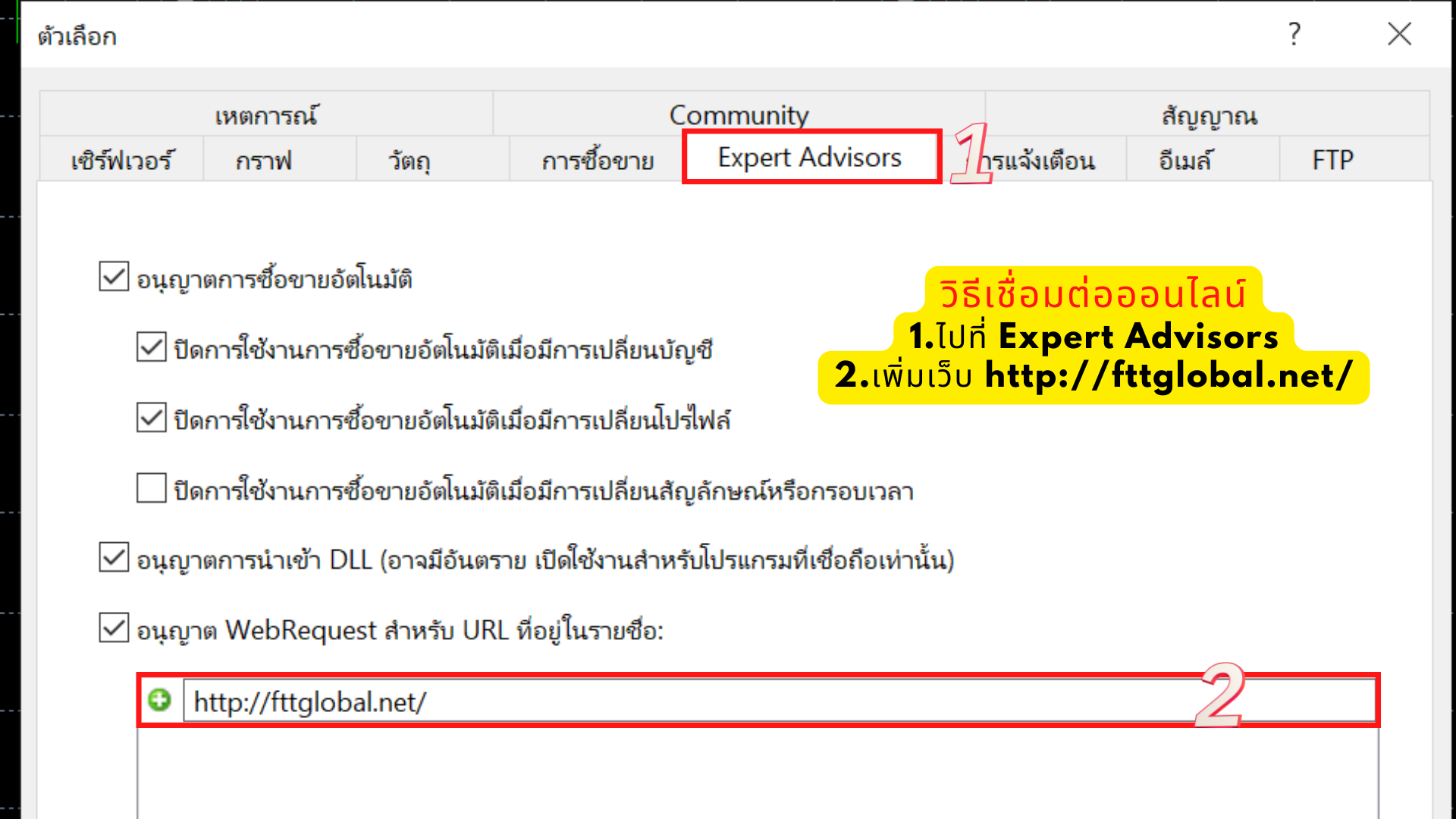
2. เลื่อก Expert Adivisors และ add
http://fttglobal.net/
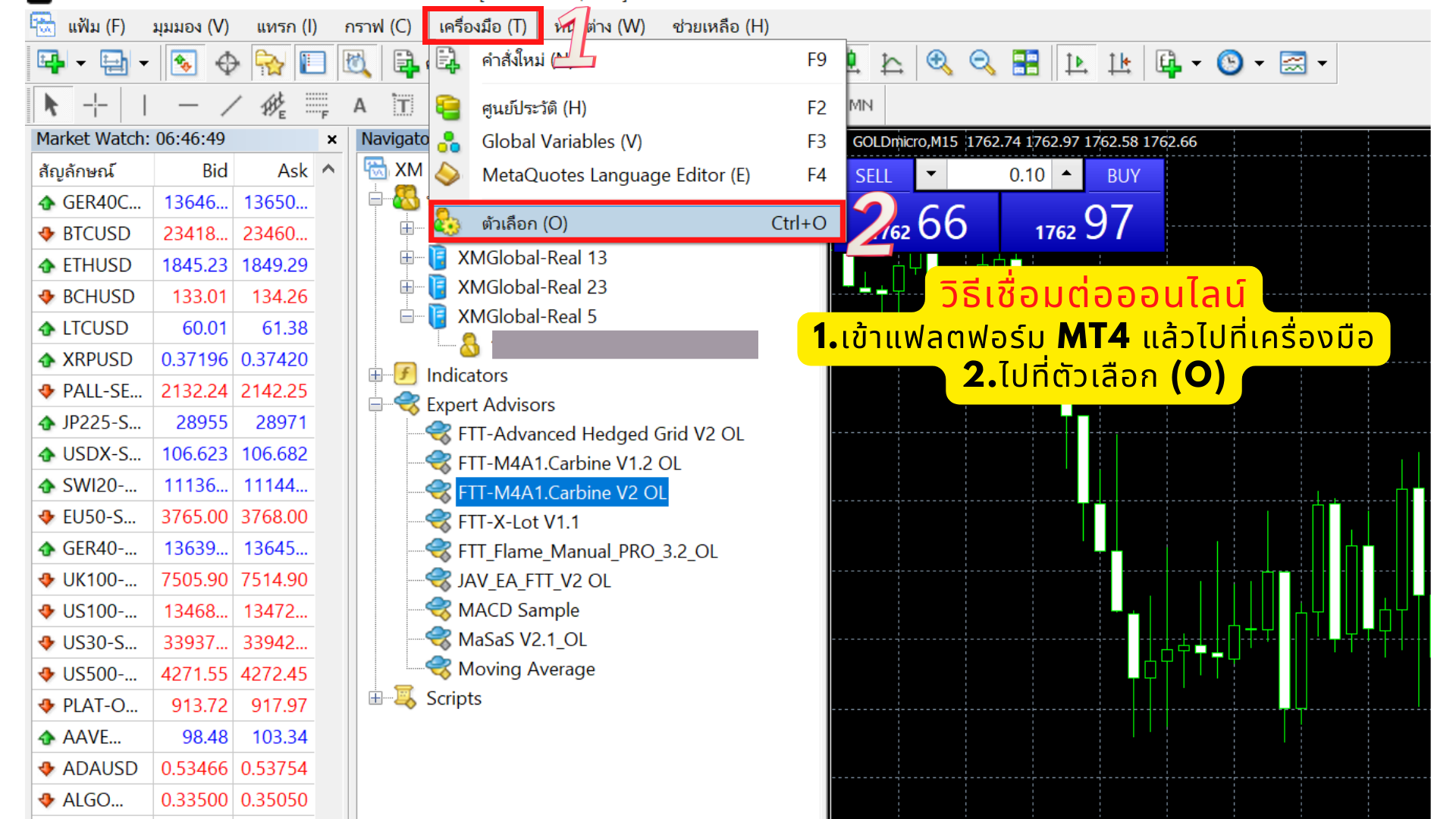
- ไปที่เมนู Tools (เครื่องมือ) ที่แถบเมนูด้านบน
- เลือก Options (ตัวเลือก)
- ในหน้าต่าง Options ให้เลือกแท็บ Expert Advisors
- Allow WebRequest for listed URL: (อนุญาต WebRequest สำหรับ URL ที่ระบุ)
- หาก EA ของคุณจำเป็นต้องเชื่อมต่ออินเทอร์เน็ตเพื่อดึงข้อมูลราคา ข่าวสาร หรือส่งข้อมูลไปยังเซิร์ฟเวอร์ภายนอก คุณจะต้องทำเครื่องหมายถูกที่ช่องนี้
- จากนั้นให้คุณเพิ่ม URL ของเว็บไซต์ที่ EA ต้องการเชื่อมต่อลงในรายการ โดยคลิกที่ปุ่ม Add new URL (เพิ่ม URL ใหม่) แล้วป้อน URL เช่น
http://fttglobal.net/(ตัวอย่าง)
- Allow automated trading: ตรวจสอบให้แน่ใจว่าได้ทำเครื่องหมายถูกที่ช่องนี้ ซึ่งเป็นการอนุญาตให้ EA ทำการซื้อขายได้โดยอัตโนมัติทั่วทั้งแพลตฟอร์ม
- คลิก OK เพื่อบันทึกการตั้งค่า
ความสำคัญของการตั้งค่า WebRequest: EA บางตัวถูกออกแบบมาเพื่อทำงานร่วมกับฐานข้อมูลภายนอก หรือเพื่อรับสัญญาณการซื้อขายจากผู้ให้บริการ การไม่อนุญาต WebRequest จะทำให้ EA เหล่านั้นไม่สามารถทำงานได้อย่างถูกต้อง และอาจส่งผลให้ EA ไม่เปิดคำสั่งซื้อขาย หรือทำงานผิดพลาดได้
เคล็ดลับเพิ่มเติมสำหรับการใช้งาน EA อย่างมีประสิทธิภาพ
- ใช้งานบน VPS (Virtual Private Server): เพื่อให้ EA ทำงานได้อย่างต่อเนื่อง 24 ชั่วโมง โดยไม่ถูกรบกวนจากปัญหาไฟฟ้าดับ อินเทอร์เน็ตหลุด หรือการปิดคอมพิวเตอร์ของคุณ ควรติดตั้ง MT4 และ EA บน VPS ซึ่งเป็นเซิร์ฟเวอร์เสมือนที่ทำงานตลอดเวลา
- ทดสอบในบัญชี Demo ก่อน: ก่อนใช้งาน EA ในบัญชีจริง (Real Account) ควรทดสอบประสิทธิภาพของ EA ในบัญชีทดลอง (Demo Account) เสียก่อน เพื่อทำความคุ้นเคยกับการทำงานของ EA และปรับปรุงการตั้งค่าให้เหมาะสม โดยไม่มีความเสี่ยงต่อเงินทุนจริง อ่านเพิ่มเติมเกี่ยวกับบัญชี Demo
- ตรวจสอบ Log File ของ EA: หาก EA ไม่ทำงานตามที่คาดหวัง ให้ตรวจสอบแท็บ “Experts” และ “Journal” ในหน้าต่าง “Terminal” ของ MT4 เพื่อดูบันทึกการทำงานของ EA ซึ่งอาจช่วยระบุปัญหาได้
- ศึกษาคู่มือ EA อย่างละเอียด: EA แต่ละตัวมีการออกแบบและพารามิเตอร์การตั้งค่าที่แตกต่างกัน การอ่านและทำความเข้าใจคู่มือ EA ที่ผู้พัฒนาจัดหาให้เป็นสิ่งสำคัญอย่างยิ่ง
- ระมัดระวังเรื่องข่าวสารและเหตุการณ์สำคัญ: แม้ EA จะทำงานอัตโนมัติ แต่ในบางสถานการณ์ที่มีข่าวสารเศรษฐกิจสำคัญหรือเหตุการณ์ที่ไม่คาดฝัน อาจส่งผลกระทบอย่างรุนแรงต่อตลาด ควรพิจารณาปิด EA ชั่วคราวในช่วงเวลาดังกล่าว หรือปรับการตั้งค่าให้เหมาะสมกับความเสี่ยง
ตารางสรุปขั้นตอนการติดตั้ง EA ใน MT4
| ขั้นตอน | คำอธิบาย | การดำเนินการ |
|---|---|---|
| 1. คัดลอกไฟล์ EA | คัดลอกไฟล์ EA (.ex4 หรือ .mq4) จากตำแหน่งที่จัดเก็บ | คลิกขวาที่ไฟล์ EA > Copy |
| 2. เปิด Data Folder | เปิดโฟลเดอร์ข้อมูลของ MT4 เพื่อเข้าถึงไฟล์ระบบ | MT4 > File > Open Data Folder |
| 3. เข้าโฟลเดอร์ MQL4 | เข้าโฟลเดอร์ MQL4 ซึ่งเป็นที่เก็บไฟล์โปรแกรม MQL4 | ดับเบิลคลิก MQL4 |
| 4. เลือกโฟลเดอร์ Experts | เข้าโฟลเดอร์ Experts ซึ่งเป็นที่เก็บไฟล์ EA | ดับเบิลคลิก Experts |
| 5. วางไฟล์ EA | วางไฟล์ EA ที่คัดลอกไว้ในโฟลเดอร์ Experts | คลิกขวาในพื้นที่ว่าง > Paste |
| 6. รีเฟรช MT4 | รีเฟรชรายการ Expert Advisors ใน Navigator window | Navigator > Expert Advisors > คลิกขวา > Refresh |
| 7. แนบ EA เข้ากราฟ | นำ EA ไปใช้งานบนกราฟคู่เงินที่ต้องการ | ลาก EA จาก Navigator ไปที่กราฟ หรือ คลิกขวา > Attach to a chart |
| 8. ตั้งค่า EA เบื้องต้น | กำหนดการตั้งค่าสำคัญในหน้า Expert Advisor Properties | แท็บ Common (Allow live trading, Allow DLL imports) และ แท็บ Inputs (ปรับพารามิเตอร์) > OK |
| 9. ตรวจสอบสถานะ | ยืนยันว่า EA ทำงานปกติ (หน้ายิ้ม และปุ่ม AutoTrading สีเขียว) | ดูสัญลักษณ์บนกราฟและปุ่ม AutoTrading |
| 10. ตั้งค่าเพิ่มเติม (Options) | อนุญาต WebRequest หาก EA ต้องเชื่อมต่อภายนอก | Tools > Options > Expert Advisors > Allow WebRequest (ใส่ URL) |
FAQ Section: คำถามที่พบบ่อยเกี่ยวกับการติดตั้ง EA ใน MT4
Q1: EA ไม่ปรากฏในรายการ Expert Advisors หลังจากวางไฟล์แล้ว ควรทำอย่างไร?
A1: หาก EA ไม่ปรากฏในรายการหลังจากที่คุณวางไฟล์แล้ว ให้ตรวจสอบดังนี้:
- ตรวจสอบตำแหน่งไฟล์: ตรวจสอบให้แน่ใจว่าคุณได้วางไฟล์ EA ที่มีนามสกุล .ex4 หรือ .mq4 ไว้ในโฟลเดอร์
MQL4/Expertsอย่างถูกต้อง - รีเฟรช: ตรวจสอบว่าคุณได้คลิกขวาที่ “Expert Advisors” ในหน้าต่าง Navigator แล้วเลือก “Refresh” หรือยัง หากยัง ให้ลองทำอีกครั้ง
- รีสตาร์ท MT4: หากยังไม่ปรากฏ ให้ลองปิดและเปิดโปรแกรม MT4 ใหม่อีกครั้ง
- ไฟล์ .mq4 ที่ยังไม่คอมไพล์: หากเป็นไฟล์ .mq4 คุณอาจต้องเปิดไฟล์นั้นด้วย MetaEditor (คลิกขวาที่ไฟล์ .mq4 แล้วเลือก “Open in MetaEditor” จากนั้นคลิก “Compile”) เพื่อให้ได้ไฟล์ .ex4 ก่อน
Q2: รูปหน้ายิ้มของ EA กลายเป็นหน้าบึ้ง หรือไม่ขึ้นหน้ายิ้มเลย ทำไมถึงเป็นเช่นนั้น?
A2: สัญลักษณ์หน้าบึ้งแสดงว่า EA ไม่ได้ทำงานหรือมีปัญหาในการเริ่มทำงาน สาเหตุที่เป็นไปได้มีดังนี้:
- AutoTrading ปิดอยู่: ตรวจสอบปุ่ม “AutoTrading” ที่แถบเครื่องมือด้านบนของ MT4 ว่าเป็นสีเขียวหรือไม่ หากเป็นสีแดง ให้คลิกเพื่อเปิดใช้งาน
- ไม่ได้อนุญาต Live Trading: ในหน้าต่าง Expert Advisor Properties (คลิกขวาที่ EA บนกราฟ > Expert Properties) ที่แท็บ “Common” ตรวจสอบว่าได้ทำเครื่องหมายถูกที่ช่อง “Allow live trading” แล้วหรือยัง
- มีข้อผิดพลาดในโค้ด EA: หาก EA มีข้อผิดพลาดในการเขียนโค้ด ก็จะไม่สามารถทำงานได้ ตรวจสอบแท็บ “Experts” และ “Journal” ในหน้าต่าง “Terminal” เพื่อดูบันทึกข้อผิดพลาด
- ไม่ได้เชื่อมต่ออินเทอร์เน็ต: หาก EA ต้องการข้อมูลจากภายนอก แต่คุณไม่ได้เปิด “Allow WebRequest” หรือไม่ได้เพิ่ม URL ที่จำเป็นใน Tools > Options > Expert Advisors EA ก็จะไม่ทำงาน
Q3: จำเป็นต้องเปิดคอมพิวเตอร์ทิ้งไว้ตลอดเวลาเพื่อให้ EA ทำงานหรือไม่?
A3: ใช่ หากคุณต้องการให้ EA ทำงานอย่างต่อเนื่องตลอด 24 ชั่วโมง โดยเฉพาะในช่วงเวลาที่ตลาดเปิด คุณจำเป็นต้องเปิดคอมพิวเตอร์และโปรแกรม MT4 ทิ้งไว้ตลอดเวลา หากปิดคอมพิวเตอร์หรือโปรแกรม MT4 EA ก็จะหยุดทำงาน
เพื่อแก้ไขปัญหานี้ เทรดเดอร์ส่วนใหญ่นิยมใช้ VPS (Virtual Private Server) ซึ่งเป็นคอมพิวเตอร์เสมือนที่ทำงานบนคลาวด์ตลอด 24 ชั่วโมง ช่วยให้ EA สามารถทำงานได้โดยไม่ต้องเปิดคอมพิวเตอร์ส่วนตัวของคุณทิ้งไว้
Q4: ฉันสามารถใช้ EA หลายตัวบนกราฟเดียวกันได้หรือไม่?
A4: โดยทั่วไปแล้ว คุณสามารถแนบ EA ได้เพียง 1 ตัวต่อ 1 กราฟใน MT4 หากคุณพยายามแนบ EA ตัวที่สองเข้ากับกราฟเดิม โปรแกรมจะถามว่าคุณต้องการแทนที่ EA ตัวเก่าหรือไม่
หากคุณต้องการให้ EA หลายตัวทำงานพร้อมกัน คุณจะต้องเปิดกราฟแยกต่างหากสำหรับ EA แต่ละตัว หรือใช้ฟังก์ชัน Multi-Terminal หากโบรกเกอร์ของคุณรองรับ
Q5: ควรตั้งค่า Lot Size สำหรับ EA อย่างไรให้ปลอดภัย?
A5: การตั้งค่า Lot Size เป็นหัวใจสำคัญของการ บริหารความเสี่ยง และไม่ควรตั้งค่าสูงเกินไป มีหลักการคร่าวๆ ดังนี้:
- เริ่มต้นด้วย Lot Size ต่ำสุด: สำหรับบัญชีขนาดเล็ก ควรเริ่มต้นด้วย Lot Size ที่ต่ำที่สุด เช่น 0.01 Lot
- คำนวณตามเปอร์เซ็นต์ความเสี่ยง: กำหนดเปอร์เซ็นต์ของเงินทุนที่คุณยอมรับความเสี่ยงได้ในการเทรดแต่ละครั้ง (เช่น 1-2% ของเงินทุน) แล้วคำนวณ Lot Size ที่เหมาะสมตามค่า Stop Loss ของ EA นั้นๆ
- ศึกษาคู่มือ EA: ผู้พัฒนา EA มักจะให้คำแนะนำเกี่ยวกับ Lot Size ที่เหมาะสมสำหรับ EA ของตน
- ทดสอบในบัญชี Demo: ทดลองปรับ Lot Size ในบัญชี Demo เพื่อดูผลกระทบต่อผลกำไรและขาดทุน ก่อนนำไปใช้ในบัญชีจริง
การตั้งค่า Lot Size ที่ไม่เหมาะสมเป็นสาเหตุหลักที่ทำให้บัญชีเสียหาย ควรระมัดระวังและใช้หลักการ Money Management ที่ดีเสมอ
Conclusion
การติดตั้ง Expert Advisor (EA) ใน MetaTrader 4 (MT4) เป็นทักษะพื้นฐานที่สำคัญสำหรับเทรดเดอร์ที่ต้องการยกระดับการเทรดไปสู่ระบบอัตโนมัติ ด้วยขั้นตอนที่ละเอียดและคำแนะนำที่ครอบคลุมในบทความนี้ คุณจะสามารถติดตั้ง EA ได้อย่างถูกต้องและมั่นใจ ตั้งแต่การคัดลอกไฟล์ การตั้งค่าพื้นฐาน ไปจนถึงการเปิดใช้งานและตรวจสอบสถานะการทำงาน
อย่างไรก็ตาม การติดตั้ง EA เป็นเพียงจุดเริ่มต้น การทำความเข้าใจกลยุทธ์การทำงานของ EA การบริหารความเสี่ยงอย่างเหมาะสม และการเลือกใช้ VPS ที่มีประสิทธิภาพ ล้วนเป็นปัจจัยสำคัญที่จะช่วยให้คุณประสบความสำเร็จในการเทรดด้วย EA อย่าลืมที่จะทดสอบ EA ใน บัญชี Demo ก่อนเสมอ และศึกษาข้อมูลอย่างต่อเนื่องเพื่อเพิ่มโอกาสในการทำกำไรและลดความเสี่ยงในการลงทุนของคุณ
หากคุณมีคำถามเพิ่มเติมหรือต้องการความช่วยเหลือในการติดตั้ง EA คุณสามารถติดต่อผู้ให้บริการ EA หรือชุมชนเทรดเดอร์ออนไลน์เพื่อขอคำแนะนำได้เสมอ ขอให้คุณประสบความสำเร็จในการเทรดด้วย EA!